
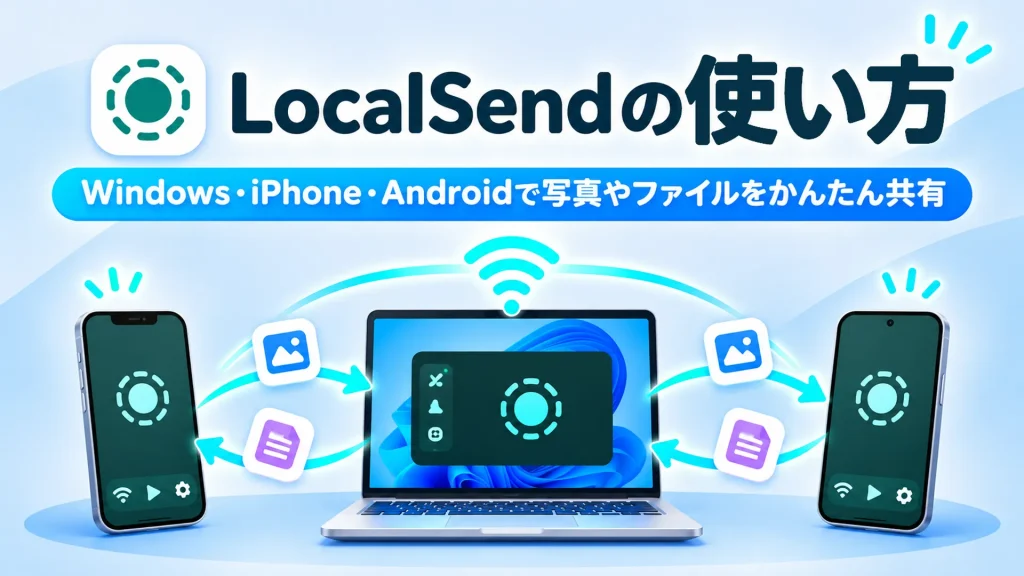
スマホで撮った写真をWindowsパソコンに移したい。反対に、パソコンにあるPDFをiPhoneへ送りたい。そんなとき、USBケーブルをつないだり、いったんクラウドにアップロードしたりするのは手間に感じます。しかも、iPhoneとAndroidを使い分けていると、端末ごとに転送方法を覚えるのも面倒です。
Windows・iPhone・Androidの3台で、同じ方法を使ってファイルをやり取りできないだろうか? この疑問から調べて見つけたのが「LocalSend(ローカルセンド)」でした。実際にWindows 11、iPhone 12 mini、Google Pixel 6aへ導入し、パソコン側で2台のスマホを認識できるところまで確認しました。何が分かったのか、これから試す送受信の方法も含めて記録します。
疑問:Windows・iPhone・Androidで写真を簡単に共有するには?
ケーブルやクラウドでは手間がかかる
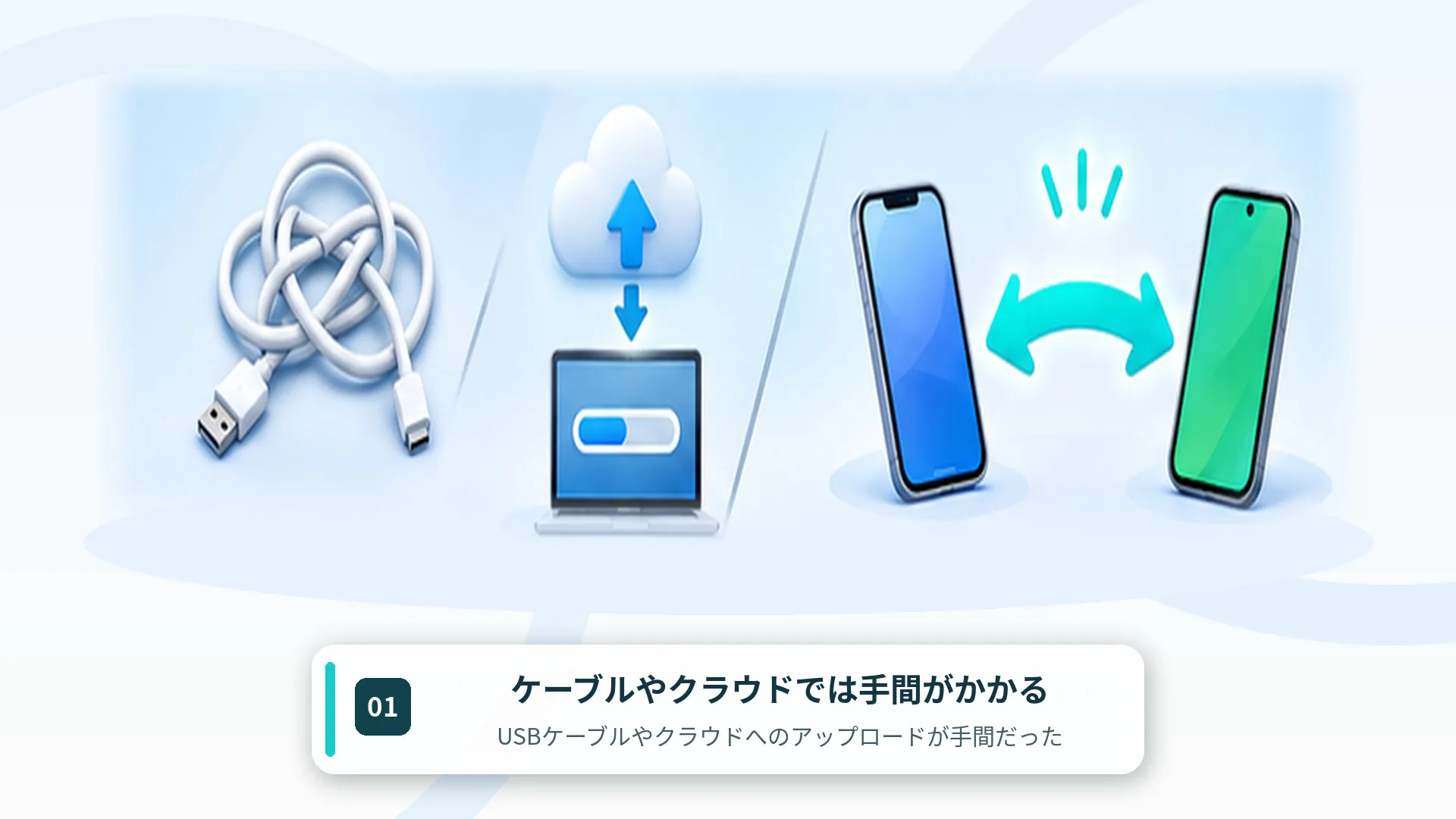
写真を移す方法としては、USBケーブル、クラウドストレージ、OSごとの共有機能などがあります。しかし、ケーブルを用意する手間やアップロード・ダウンロードの手順を考えると、私が求めているのは「近くにある3台の間で、必要なファイルだけをすぐ送れる方法」です。しかも、WindowsとiPhone、Androidで操作をなるべく共通にしたい。そんな条件で調べ始めました。
調べてみた:LocalSendはどんなアプリ?
無料でOSを問わず利用できる
調べて見つけたLocalSendは、近くにある端末同士でファイルやテキストをやり取りできる、無料・オープンソースのアプリでした。Windows、macOS、Linux、Android、iOSに対応しています。アカウント登録やログインが不要で、広告もなく、ファイルを外部のクラウドにいったん預けずに送れる点が、今回の課題に合っていると感じました。
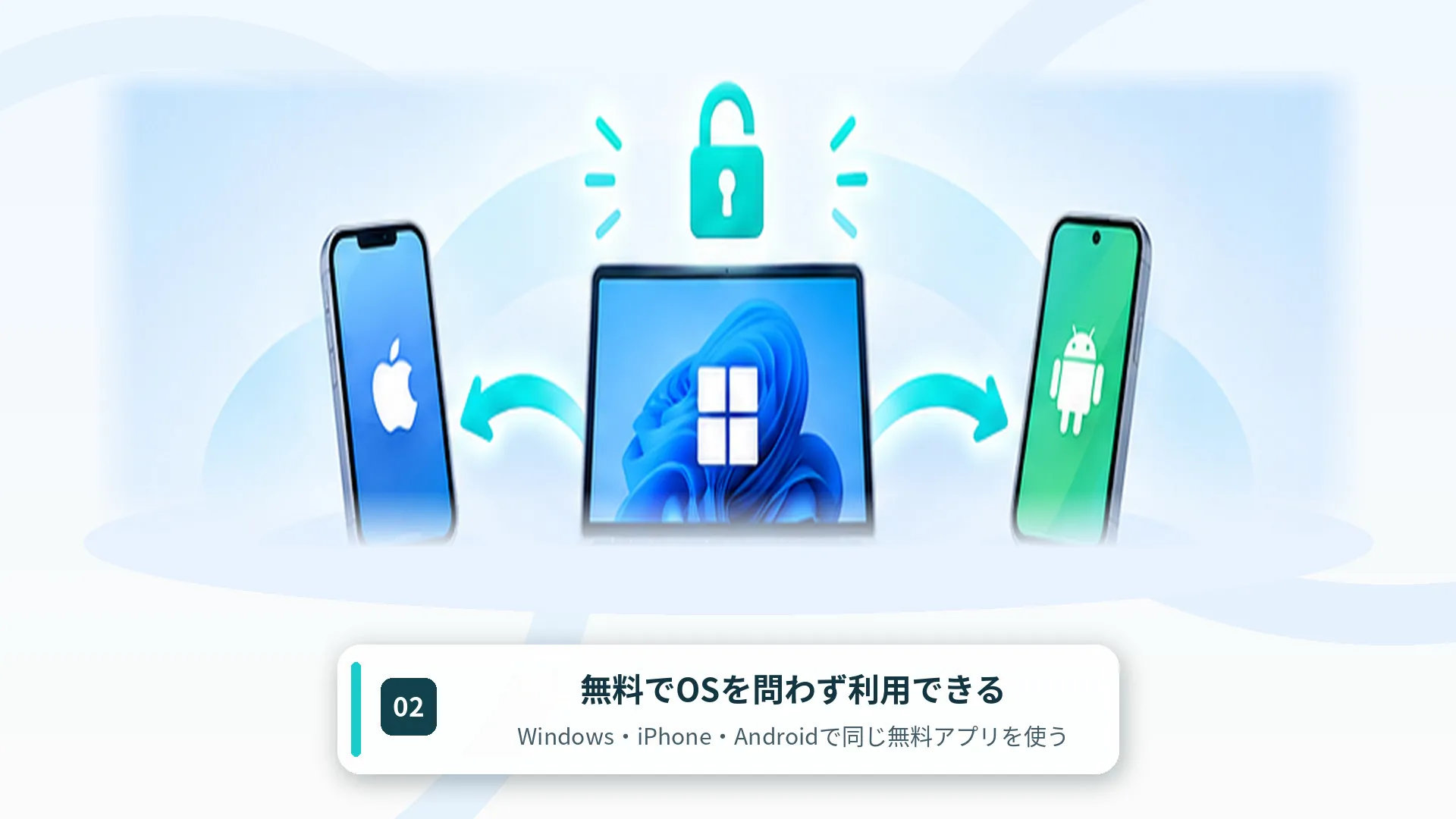
転送には同じローカルネットワークを使い、通信はHTTPSで暗号化される仕組みです。インターネット回線そのものを使わずに転送できますが、端末同士が相互通信できる同じLANにつながっていることが前提です。詳しい仕様はLocalSend公式サイトに掲載されています。
本当に3台の間で同じように使える?
- WindowsからiPhoneやAndroidへ、写真・動画・PDFなどを送信する
- iPhoneやAndroidからWindowsへファイルを送信する
- iPhoneとAndroidの間で、パソコンを経由せずに直接転送する
- URLや短いメモなどのテキストを送る
- 受信側で保存先や承認方法を設定する
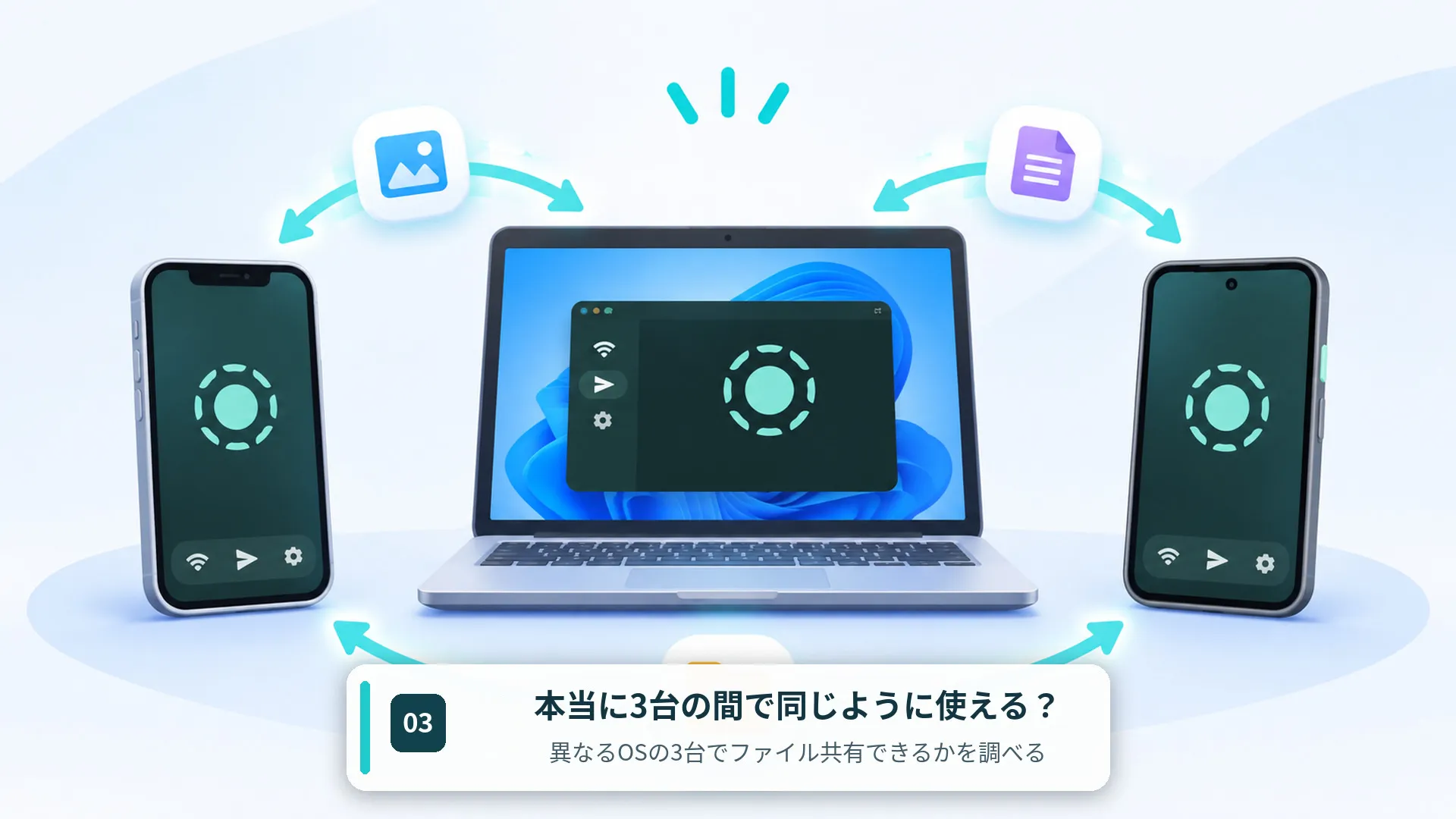
今回のようにWindows・iPhone・Androidを組み合わせて使う場合、AirDropなどOSごとの方法を使い分けず、1つのアプリで統一できるのが魅力です。ただし、対応していることと、手元のネットワークで問題なく動くことは別なので、まずは端末を認識するか確かめることにしました。
実践:Windows・iPhone・Pixelの3台を接続してみた
今回使ったのは、Windows 11のパソコン、iPhone 12 mini、Google Pixel 6aです。LocalSendを各端末で起動したところ、Windowsの「近くのデバイス」にiPhoneとPixelの両方が表示されました。 少なくとも、3台が同じLAN内で相互に見つかるところまでは確認できました。なお、写真やPDFの転送成功、保存先、転送速度まではまだ実測していません。
1. まず3台にアプリを入れる
まず、使いたい端末それぞれにLocalSendをインストールします。Windows版は公式ダウンロードページ、iPhone版はApp Store、Android版はGoogle Playから入手できます。
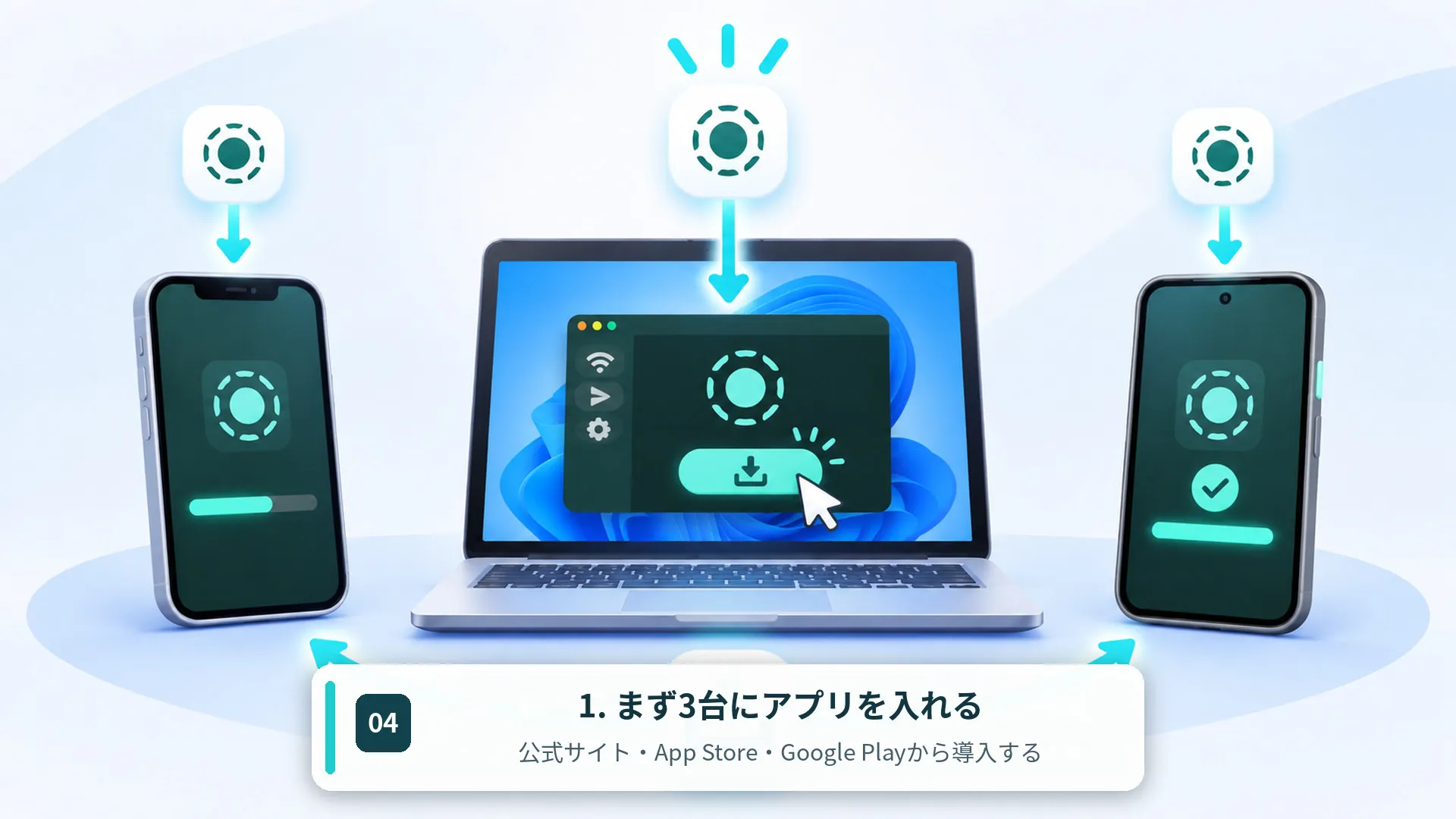
Windowsのアプリをインストールしたら起動します。iPhoneとPixelでも同様にアプリを開きます。初回起動時にネットワークや写真へのアクセス許可を求められた場合は、用途を確認して必要な権限を許可してください。
2. 同じネットワークに接続する
iPhoneとPixelは家庭のWi-Fiに接続します。Windowsパソコンも同じルーターにつながるネットワークに接続してください。Windowsが有線LAN、スマホがWi-Fiでも、端末間通信が許可されている同じLANなら利用できます。 2.4GHzと5GHzが混在していても、同じネットワーク内で相互通信できれば基本的には問題ありません。
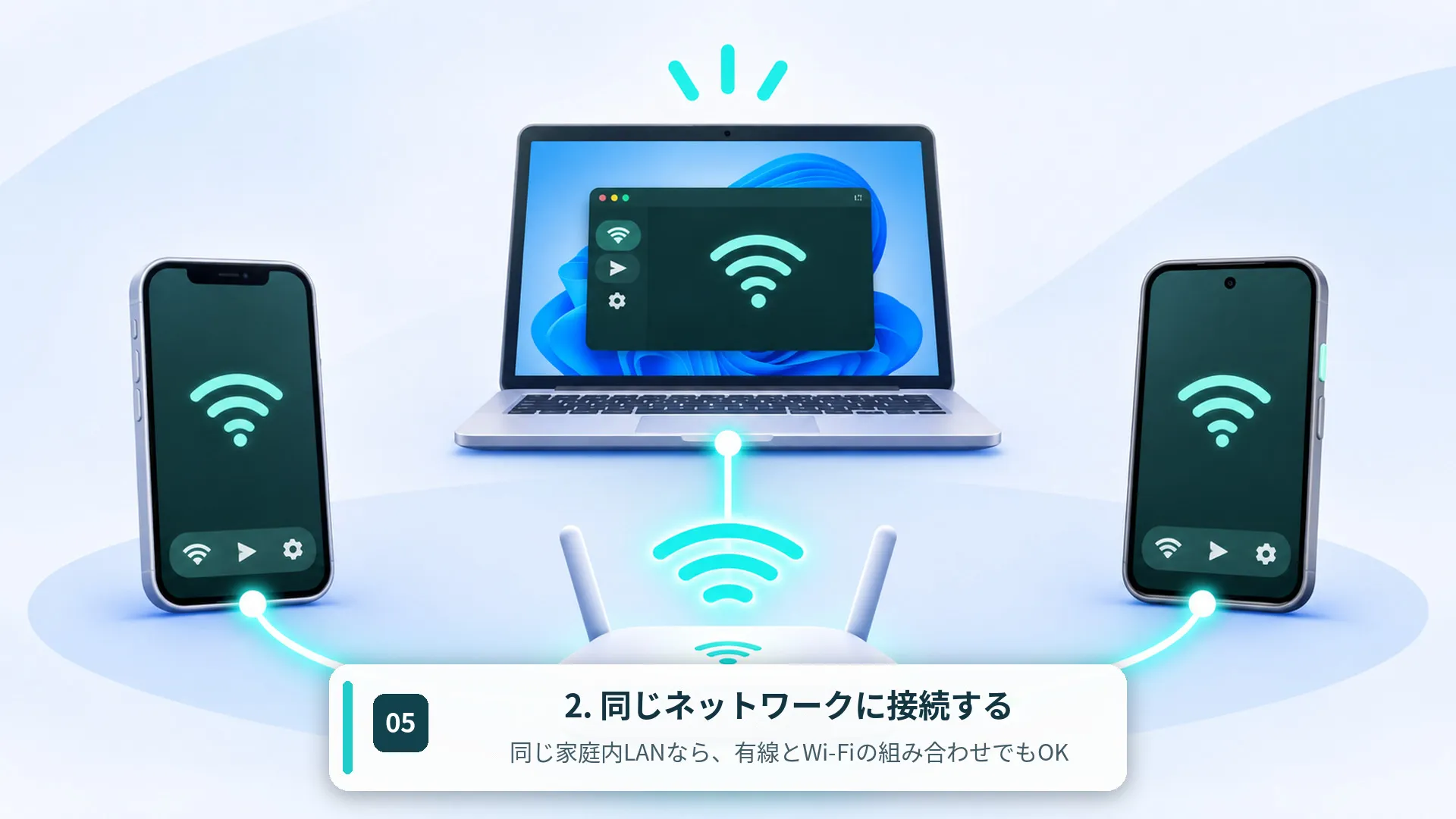
ゲスト用Wi-Fiでは、ほかの端末との通信を遮断する設定が有効になっている場合があります。デバイスが表示されないときは、まず接続先を確認します。
3. iPhoneのアクセス許可を確認する
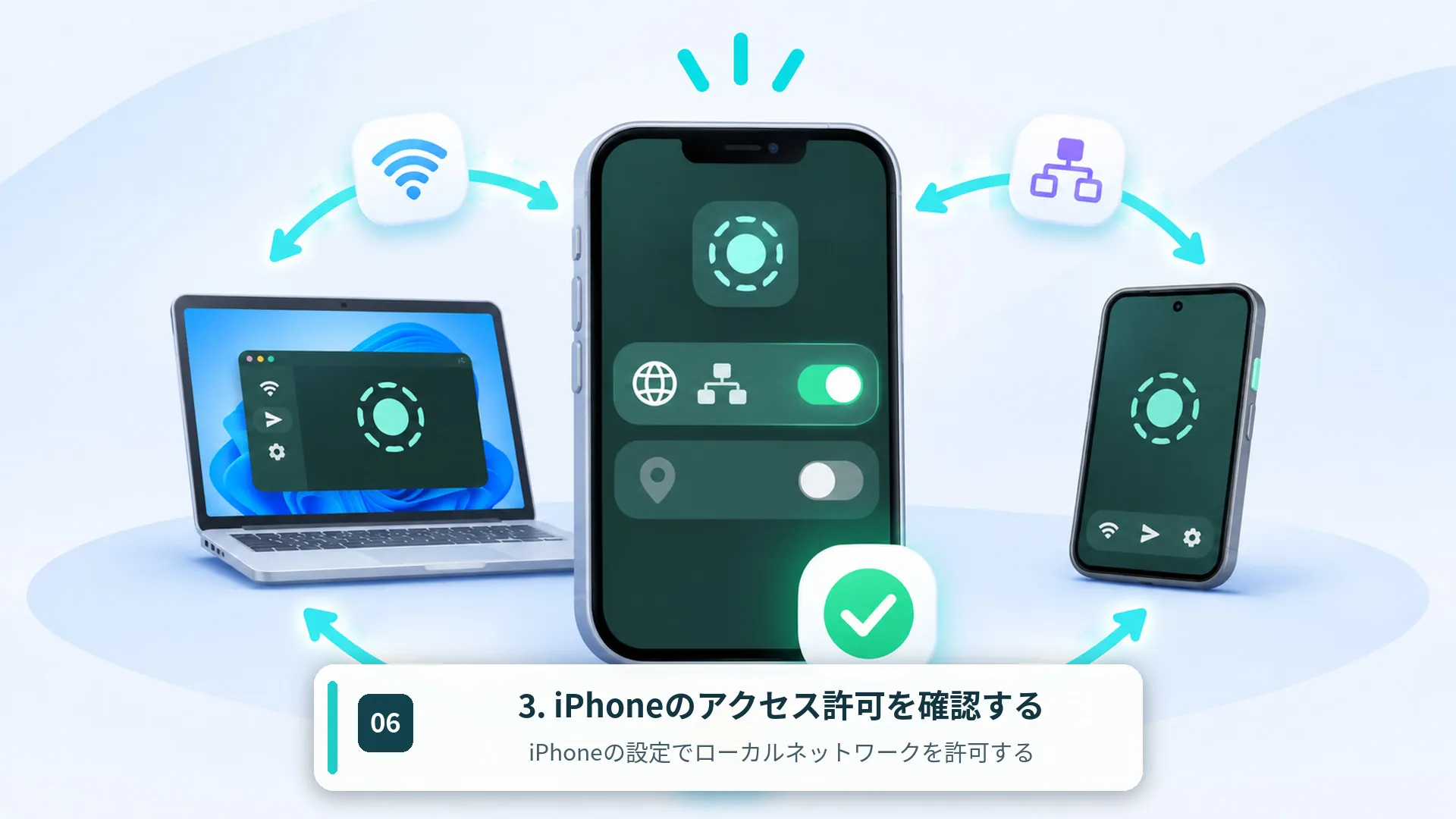
iPhoneでLocalSendを起動したとき、「ローカルネットワーク上のデバイスの検索と接続」の許可を求められたら許可します。後から変更する場合は、iPhoneの「設定」→「プライバシーとセキュリティ」→「ローカルネットワーク」でLocalSendをオンにします。項目の位置はiOSのバージョンにより異なる場合があります。
4. Windowsから2台が見つかるか確かめる
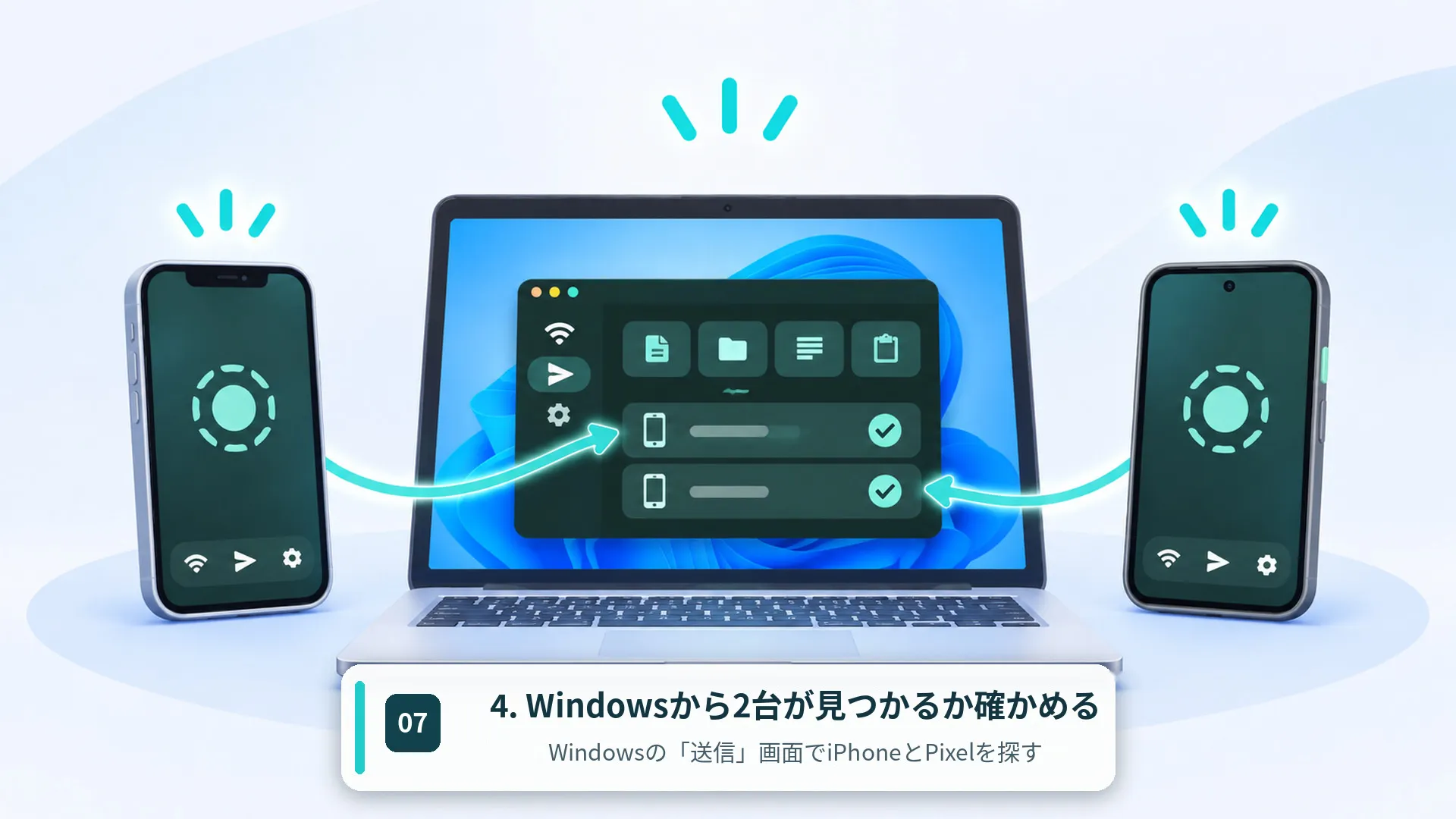
WindowsのLocalSendで「送信」を選ぶと、「近くのデバイス」に接続可能な端末が表示されます。私の環境ではここにiPhoneとPixelの両方が表示され、最初の課題だった「OSの違う3台を同じ仕組みで見つけられるか」は確認できました。端末が見つからない場合は、一覧の更新ボタンを押し、受信側でもアプリが起動しているか確認します。
今回、実際に分かったこと
- Windows側でiPhoneとPixelの両方が「近くのデバイス」に表示された
- 送信先をOSの異なる2台から選べる状態になった
- ただし、転送完了・保存先・速度・安定性については未確認
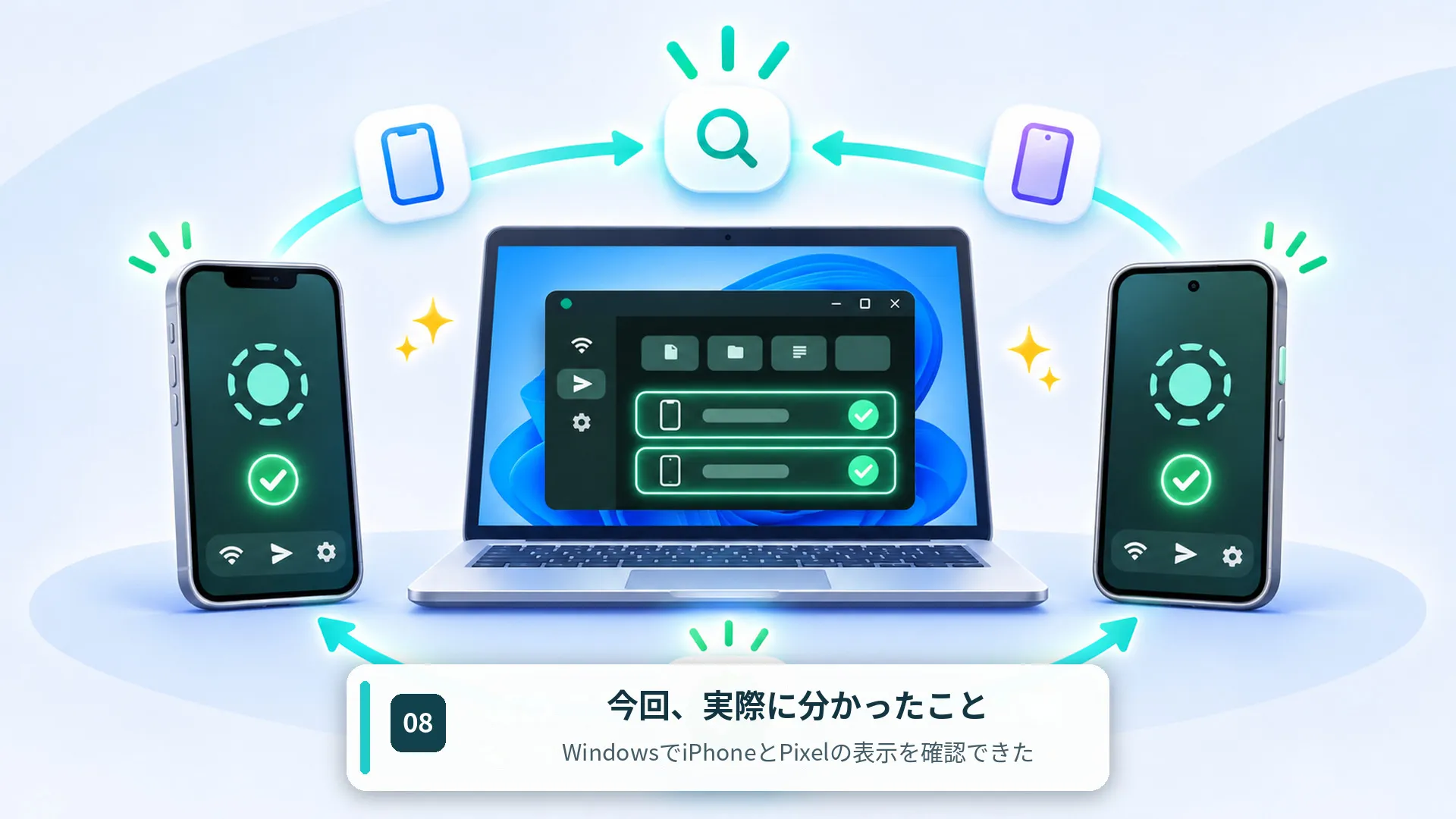
まず「接続できるか」という最初の疑問には、一歩答えが出ました。次の課題は「簡単に送れるか」「受け取った写真をすぐ見つけられるか」です。
次に試したい:WindowsからiPhone・Androidへ写真を送るには?
接続先が表示されたら、次は写真を1枚送ってみる段階です。以下はLocalSendでの基本的な操作手順です。ここからの転送操作は、今回の3台で完了まで確認できた結果ではなく、これから試す手順としてまとめています。
WindowsからiPhoneへ送る基本手順
- WindowsのLocalSendで「送信」を選択します。
- 「ファイル」をクリックし、送りたい写真を選びます。
- 「近くのデバイス」に表示されたiPhoneを選択します。
- iPhoneに受信確認が表示されたら、送信元とファイル名を確認して承認します。
- 転送が完了したら、iPhoneの受信履歴や保存先から写真を開けるか確認します。
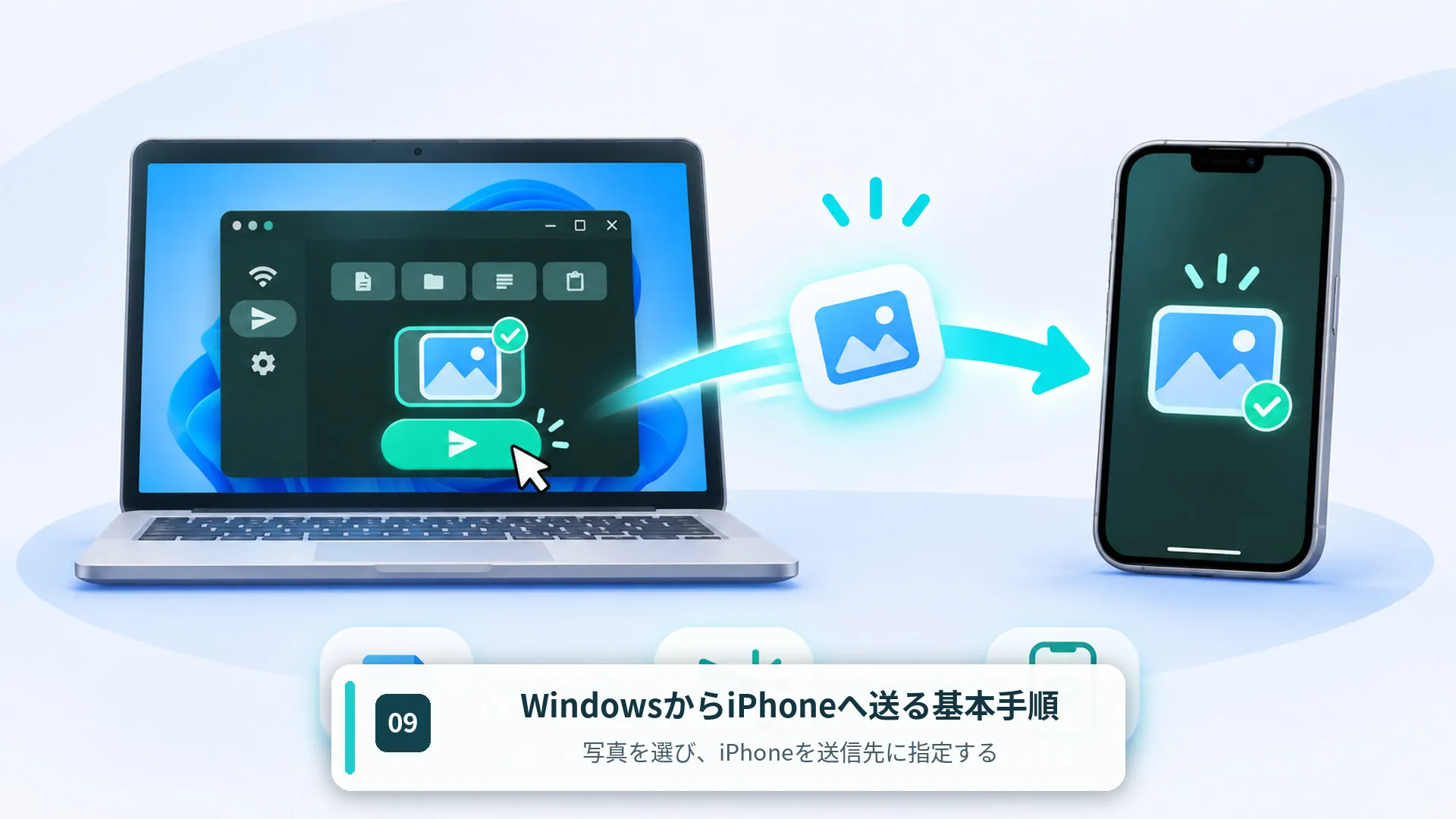
iPhoneの代わりにPixel 6aへ送るときは、送信先にPixelを選びます。写真のほか動画、PDF、文書なども対象です。Windowsの「送信」画面には「ファイル」「フォルダー」「テキスト」「ペースト」といった選択肢があり、用途に応じて選べます。まずは写真1枚から試すのが分かりやすそうです。
反対方向は? iPhone・AndroidからWindowsへ写真を送るには
スマホで撮った写真をWindowsに取り込む場面も多いので、逆方向の操作も調べました。基本的な流れは次のとおりです。
スマホからWindowsへ送る基本手順
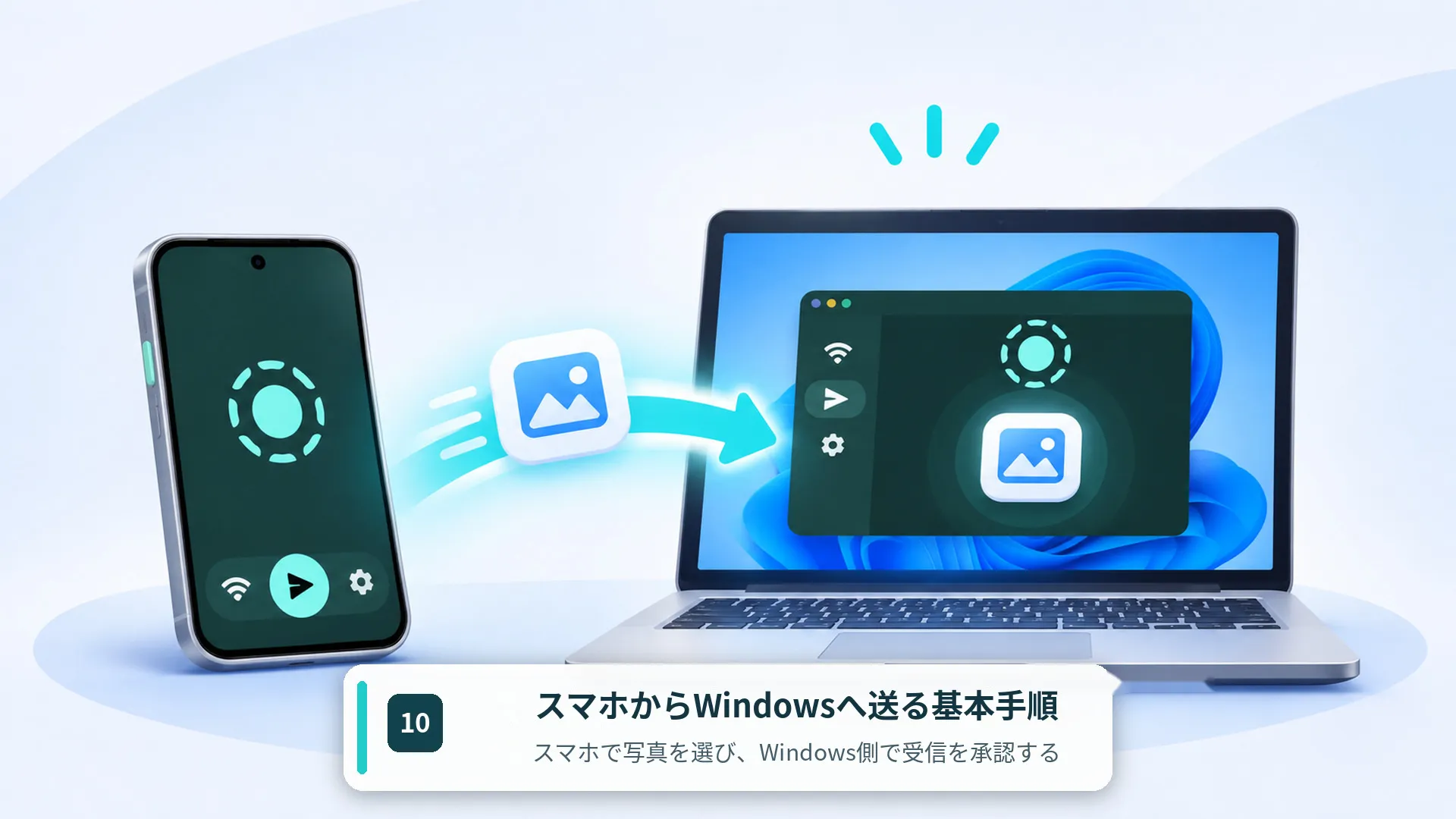
- Windowsとスマホの両方でLocalSendを起動します。
- iPhoneまたはPixelでLocalSendの「送信」を開きます。
- 「メディア」や「ファイル」などから送信する写真を選択します。
- 近くのデバイス一覧に表示されるWindowsパソコンを選択します。
- Windowsに受信確認が表示されたら、内容を確認して承認します。
- 転送完了後、Windowsの保存先フォルダーでファイルを開けるか確認します。
Windowsのデバイス名は、最初に自動設定された英語名が表示される場合があります。今回のWindows画面では「Hot Raspberry」と表示されていました。スマホから選ぶときに分かりにくいので、端末名を変更しておくとよさそうです。
写真アプリの「共有」メニューから送る
スマホでは、LocalSendアプリを開いてファイルを探す以外に、写真アプリやファイル管理アプリの「共有」からLocalSendを選ぶ方法もあります。
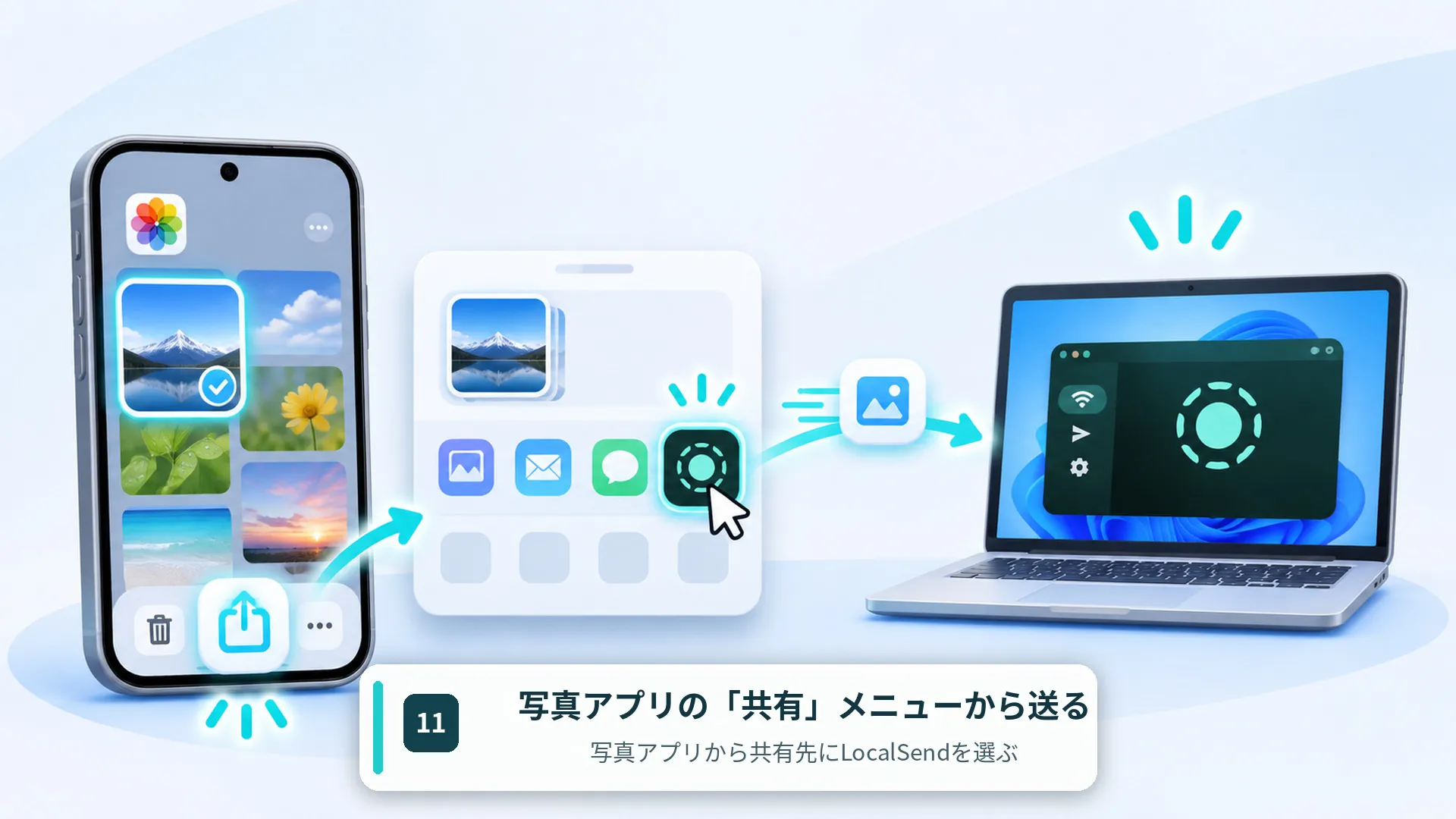
選択できる共有先はOS、アプリ、権限設定によって異なるため、表示されない場合はLocalSend内の「送信」から選択してください。
iPhoneとPixelの間でも直接送れる?
スマホ同士で送るときの操作
さらに気になったのが、パソコンを使わずにiPhoneとPixelの間で写真を渡せるかという点です。LocalSendはスマホ同士にも対応しています。
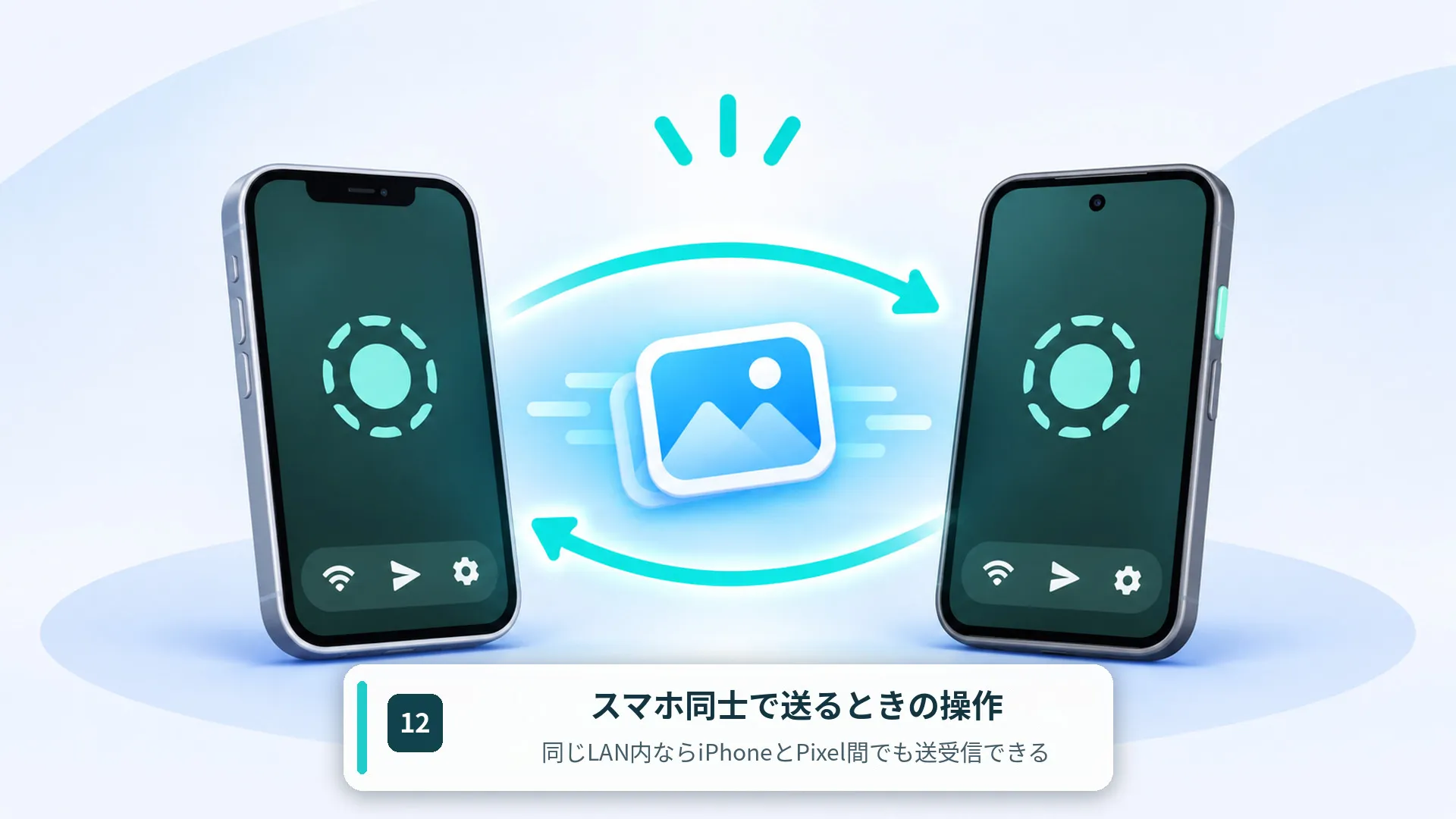
iPhoneの「送信」で写真を選び、送信先にPixelを指定し、Pixel側で受信を承認する流れです。逆方向も同様に操作できます。今回この組み合わせでの転送結果までは確認していないため、今後の検証項目にしています。
もう一つの疑問:受信した写真はどこに保存される?
送信できたとしても、受信した写真が見つからなければ困ります。LocalSendは通常ダウンロードフォルダーなどを保存先に使いますが、OS・バージョン・保存先設定・写真のギャラリー保存設定によって動作が異なります。転送が終わったら「受信できたか」だけでなく「どこから開けるか」も確かめたいところです。
Windowsの保存先
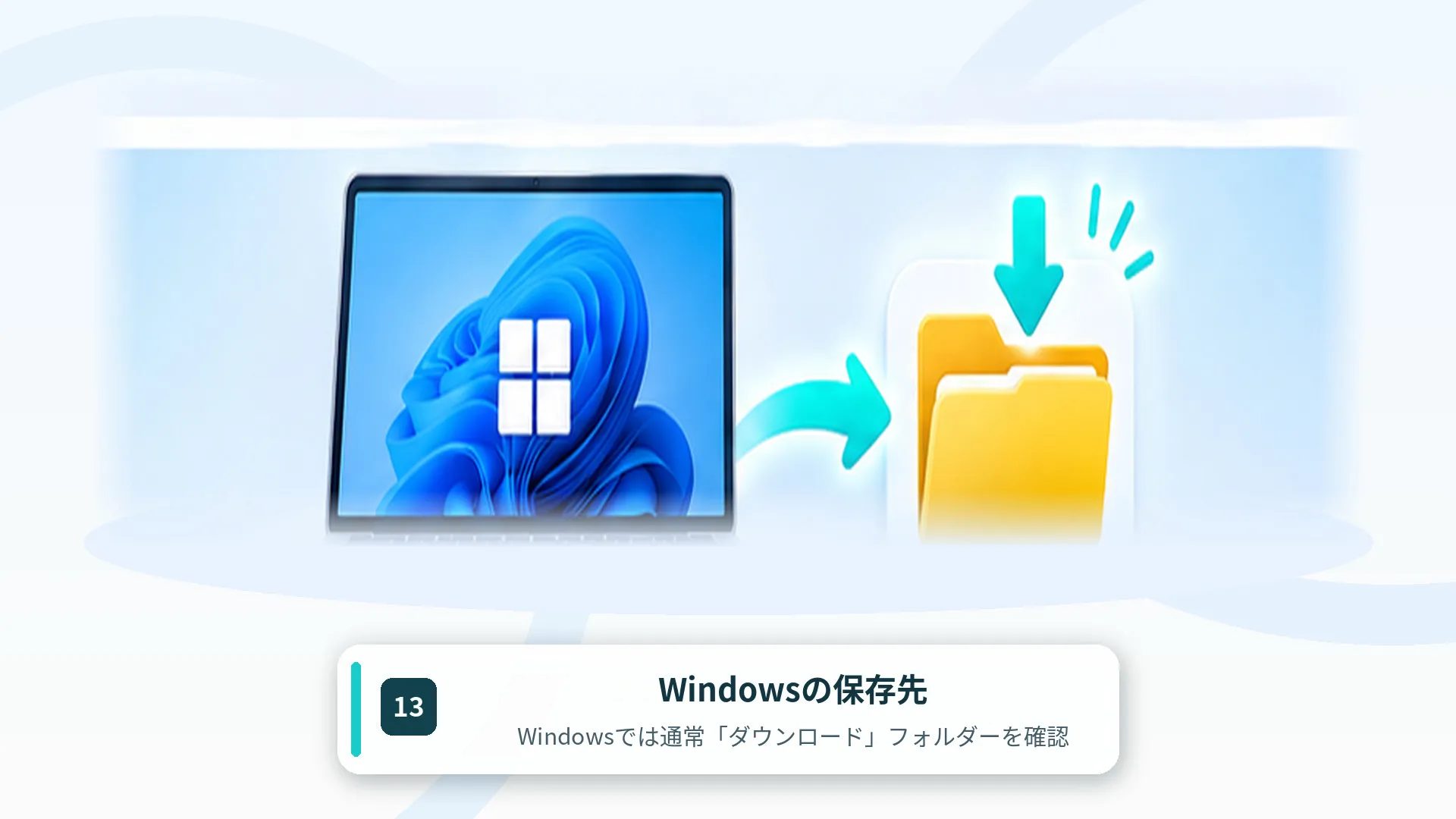
Windowsでは通常「ダウンロード」フォルダーを確認します。ファイルが見つからないときは、LocalSendの「設定」にある保存先ディレクトリを確認してください。写真や資料を頻繁に受け取るなら、専用の「LocalSend」フォルダーを作って指定すると整理しやすくなります。
iPhone・Pixelの保存先
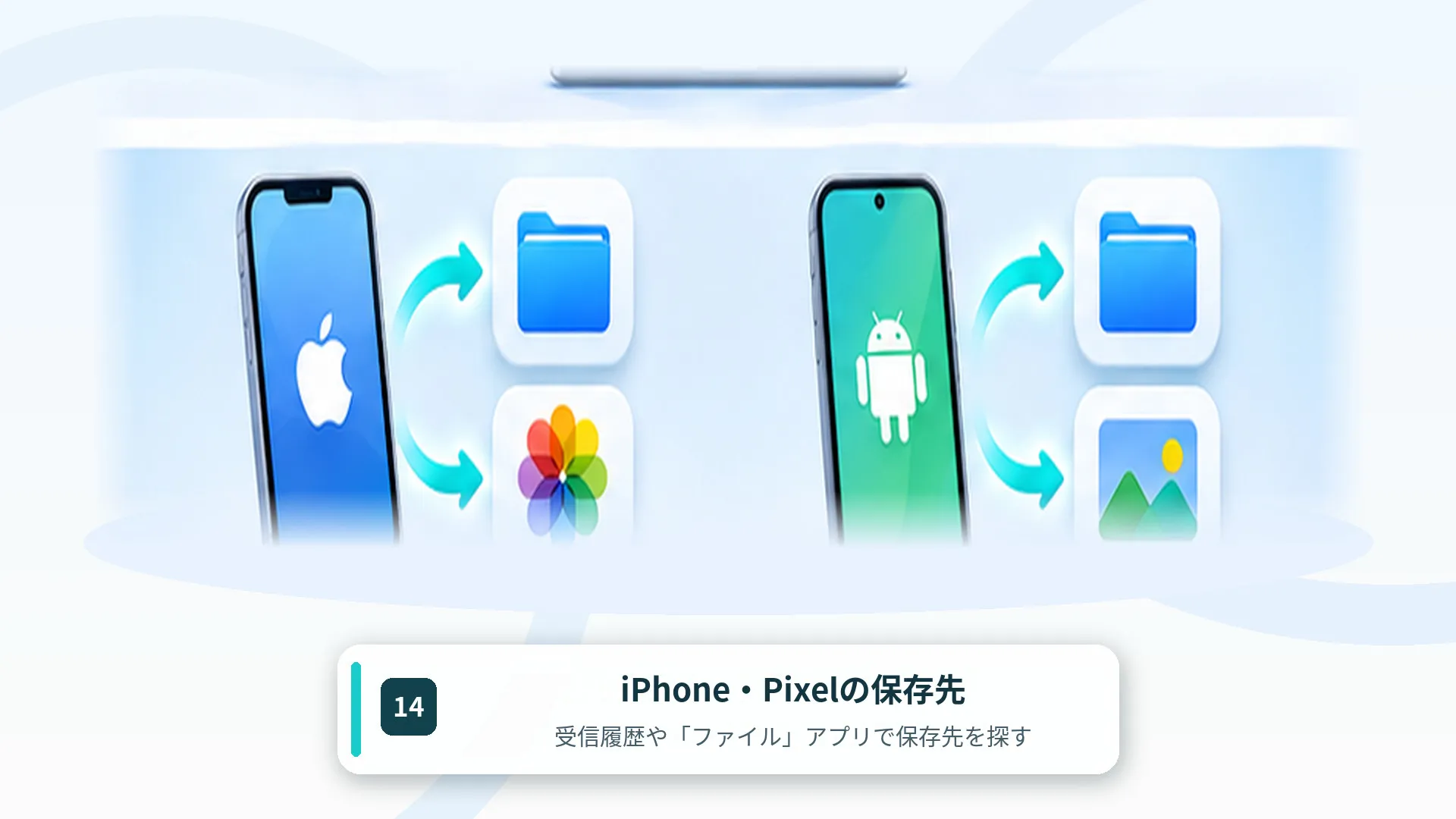
スマホでは、まずLocalSendの受信履歴や「ファイル」アプリなどから保存先を確認します。写真が写真アプリに見当たらなくても、受信に失敗したとは限りません。対応する環境では、LocalSendの受信設定にある「ギャラリーに保存」などの項目も確認してください。機種やバージョンによって表示名・動作が変わる場合があります。
調べて分かった:使いやすくするための3つの設定
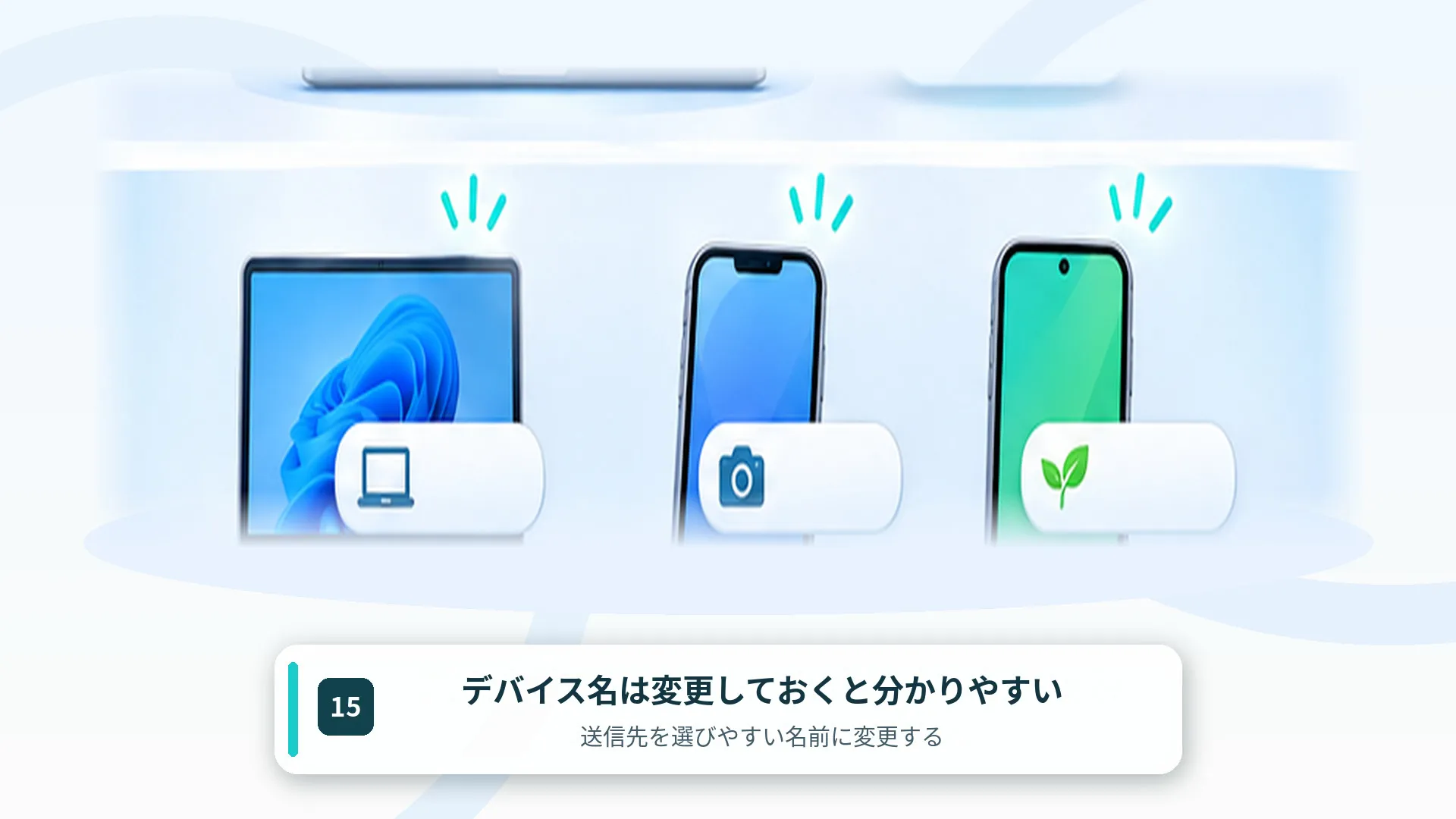
デバイス名は変更しておくと分かりやすい
LocalSendの「設定」にあるデバイス名(エイリアス)を変更します。例えばWindowsは「Windows-PC」、iPhoneは「iPhone-12mini」、Pixelは「Pixel-6a」にすると、送信先を選ぶときに迷いにくくなります。
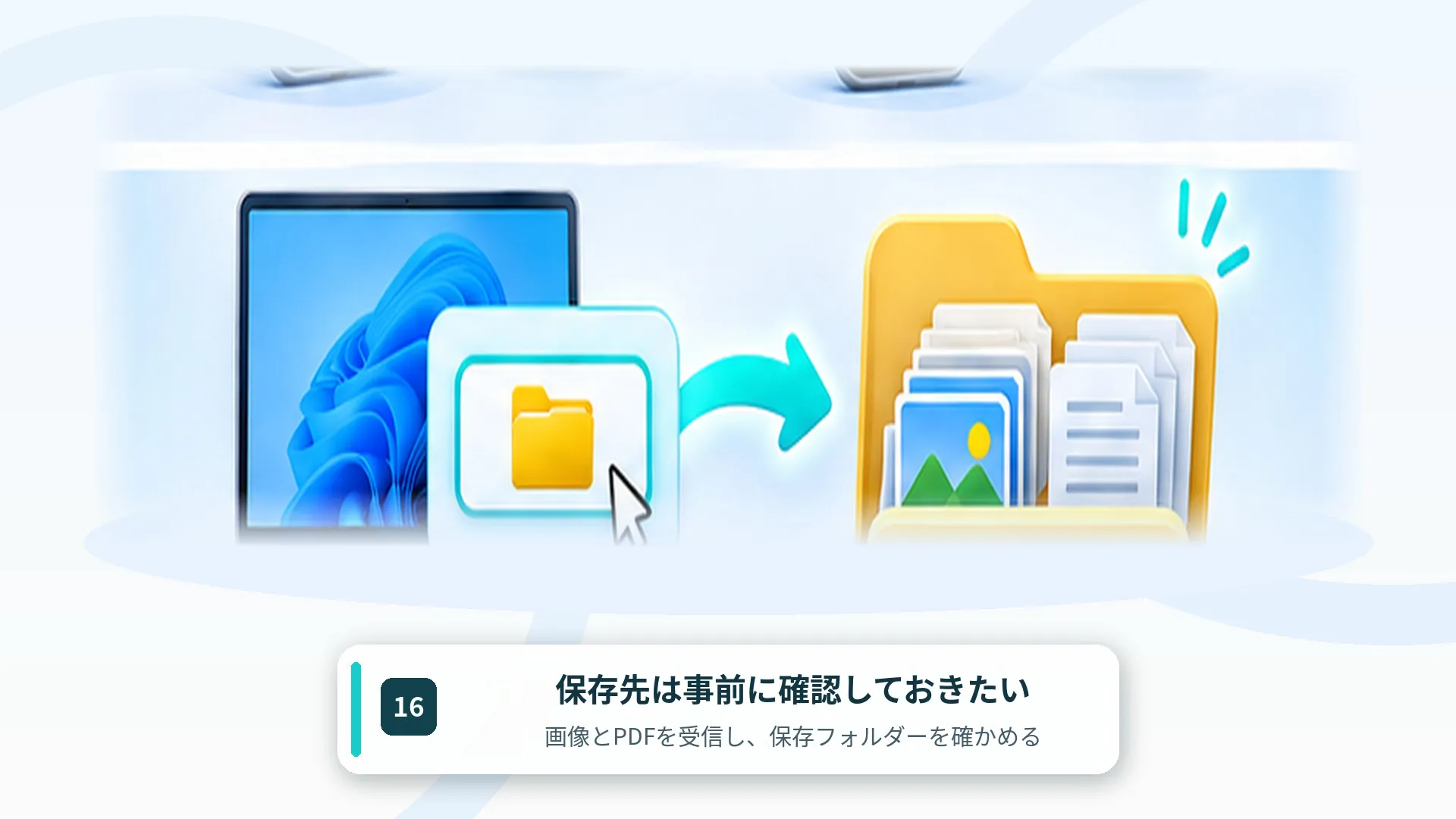
保存先は事前に確認しておきたい
Windowsで受信するファイルが多いなら、ダウンロードフォルダー内に専用フォルダーを用意します。スマホ側も保存先を変更できる場合があるため、設定を確認してください。写真とPDFを送って、それぞれ保存先を実際に確認しておくと安心です。
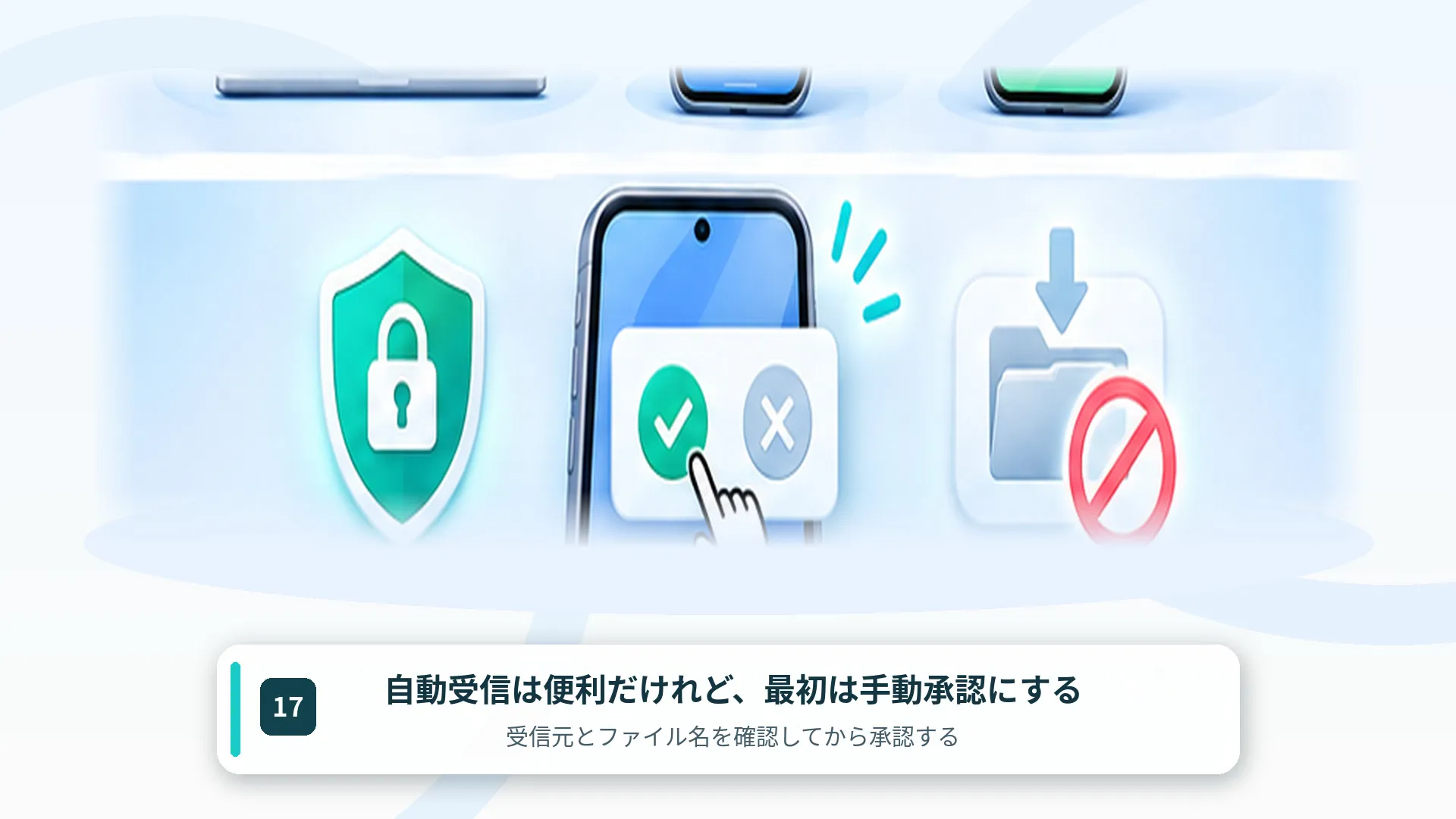
自動受信は便利だけれど、最初は手動承認にする
LocalSendには「クイック保存」など、受信を自動で承認する設定があります。便利ですが、まずはファイル名と送信元を確認してから手動承認する設定がおすすめです。お気に入り端末だけ自動承認する機能やPIN確認を使える場合もありますが、設定名や動作はアプリのバージョンごとに確認してください。
もし端末が見つからなかったら? 確認したい設定
私の環境ではiPhoneとPixelの両方がWindowsに表示されましたが、ネットワークの設定次第では表示されないこともあります。接続に失敗した場合、いきなり複雑な設定を変えるのではなく、次の順に確認するのがよさそうです。
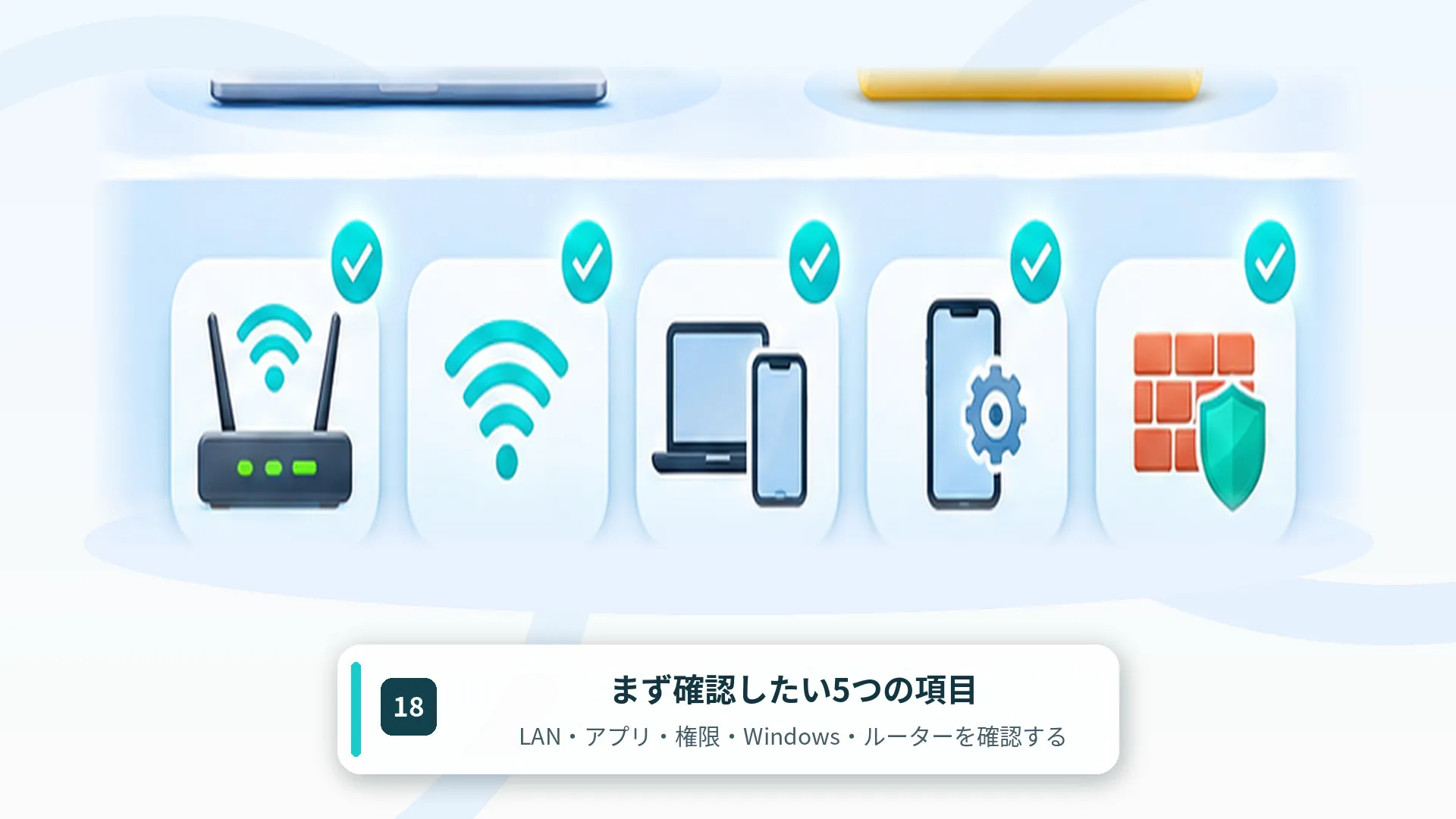
まず確認したい5つの項目
- 同じネットワークか確認する。 スマホがモバイル通信やゲストWi-Fiに接続されていないか確かめます。
- 両方のアプリを開く。 送信元・受信先でLocalSendを起動し、デバイス一覧を更新します。
- iPhoneの権限を確認する。 「ローカルネットワーク」でLocalSendが許可されているか確認します。
- Windowsのネットワークを確認する。 自宅の信頼できるLANなら、Windowsのネットワークプロファイルを「プライベート」に設定します。
- ファイアウォールとルーターを確認する。 LocalSendの通信許可、AP分離(端末間通信の遮断)、VPNによるLAN通信制限を確認します。
ポート設定とIPアドレスによる手動送信
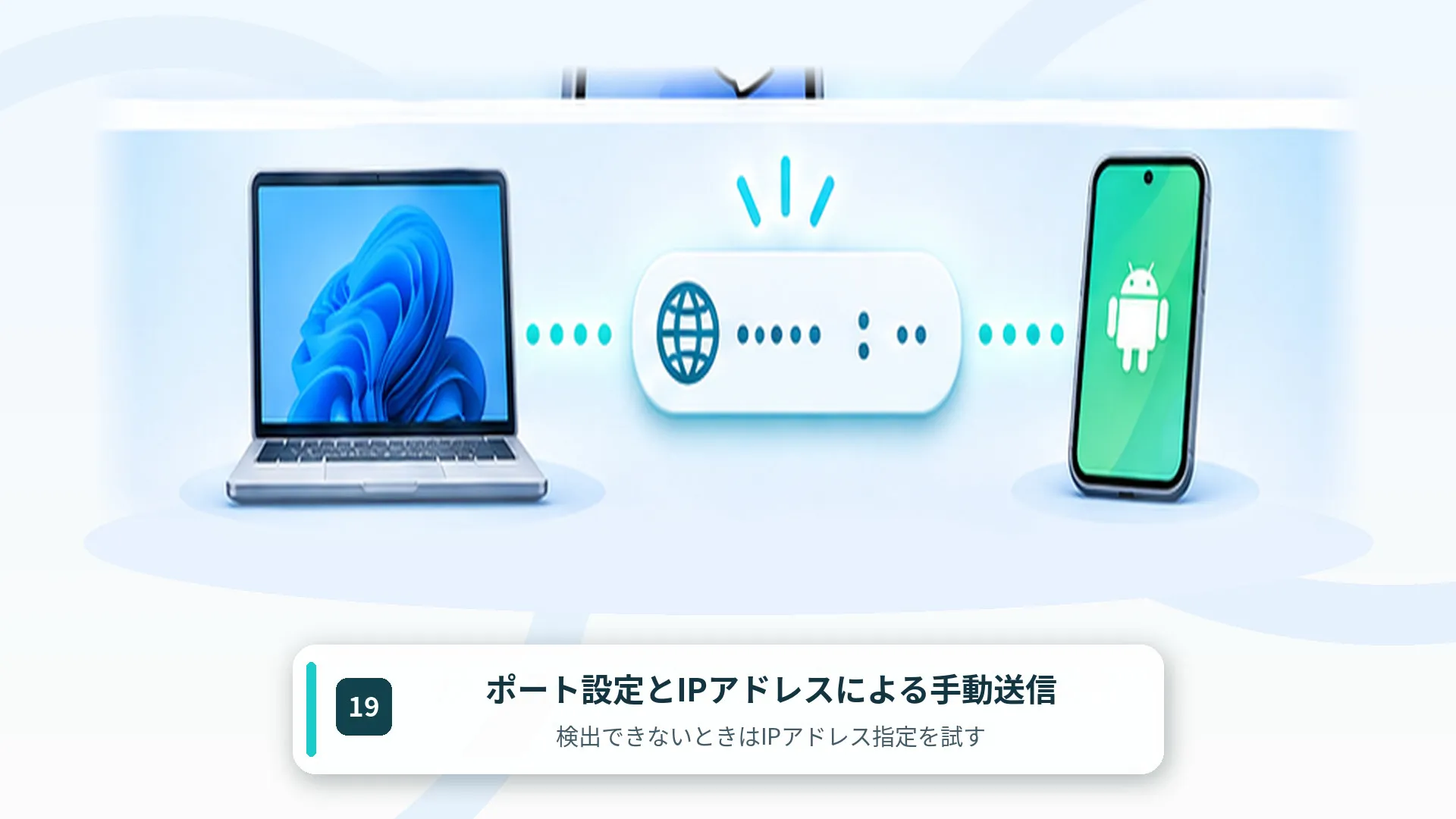
LocalSendが標準で使うのはTCP・UDPの53317ポートです。Windowsファイアウォール全体を無効にする必要はありません。デバイスが自動検出されない場合には、IPアドレスを指定して手動送信する方法もあります。詳しくは公式GitHubのトラブルシューティングを参照できます。
便利そうでも、使う前に気を付けたいこと
利用できるネットワークと転送速度
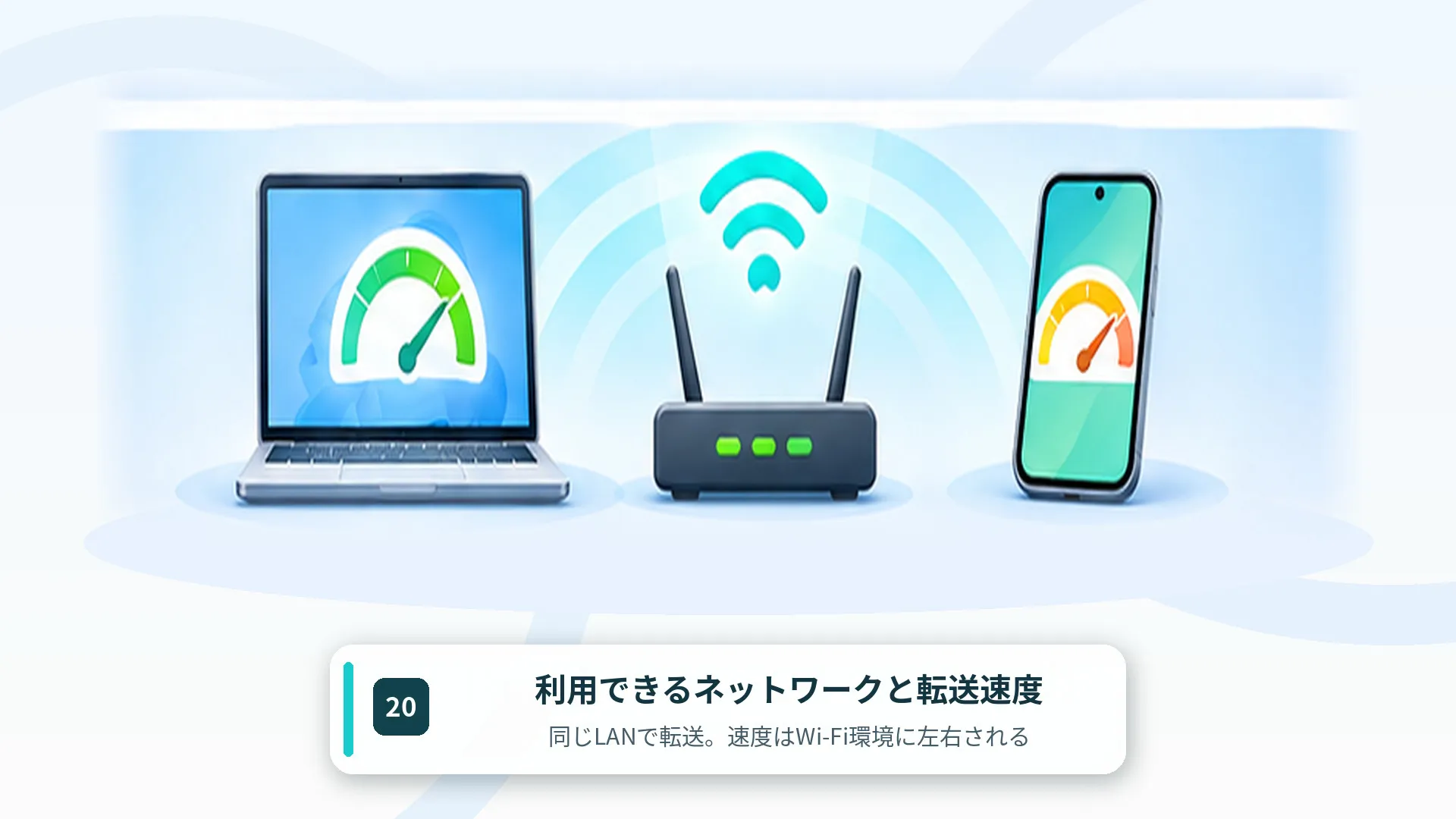
LocalSendは基本的に同じLAN内で使う仕組みなので、外出先から自宅のパソコンへ離れたネットワーク越しに直接送る用途には向きません。また、転送速度はWi-Fiの電波状況や端末性能にも左右されます。特にiPhoneで大きな動画を送る場合は、転送完了までアプリを開いておくほうが確実です。実際の速度や安定性はこれから確認したい点です。
重要なファイルを送る場合の注意点
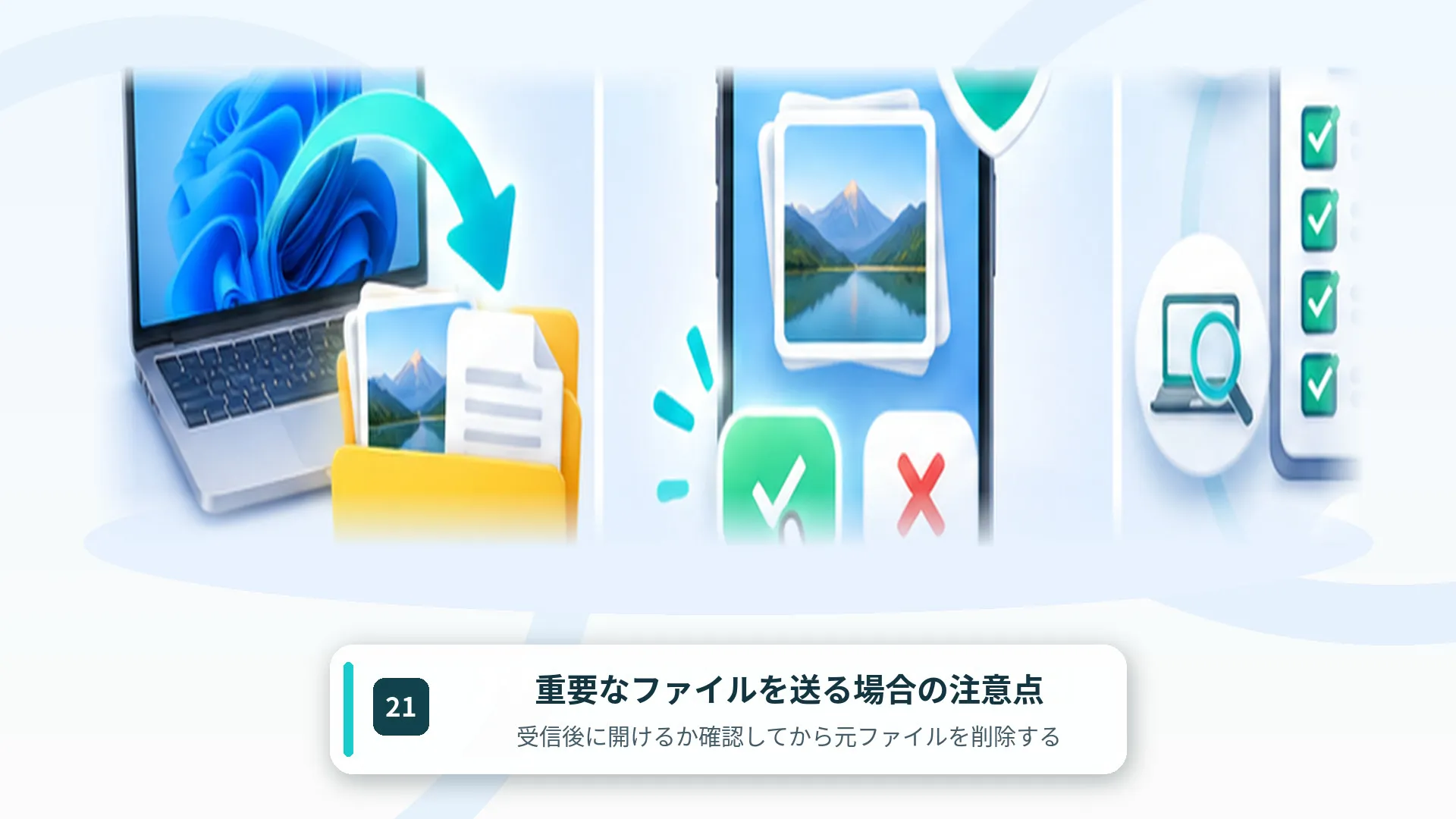
重要なファイルを送るときは、転送後に開けるか確認してから送信元を削除しましょう。共有Wi-Fiでは見知らぬ端末からの要求を承認せず、送信先名も確かめてください。通信が暗号化されていても、送信先の選択ミスまでは防げません。
まとめ:3台の認識は成功。次は本当に便利か試してみたい
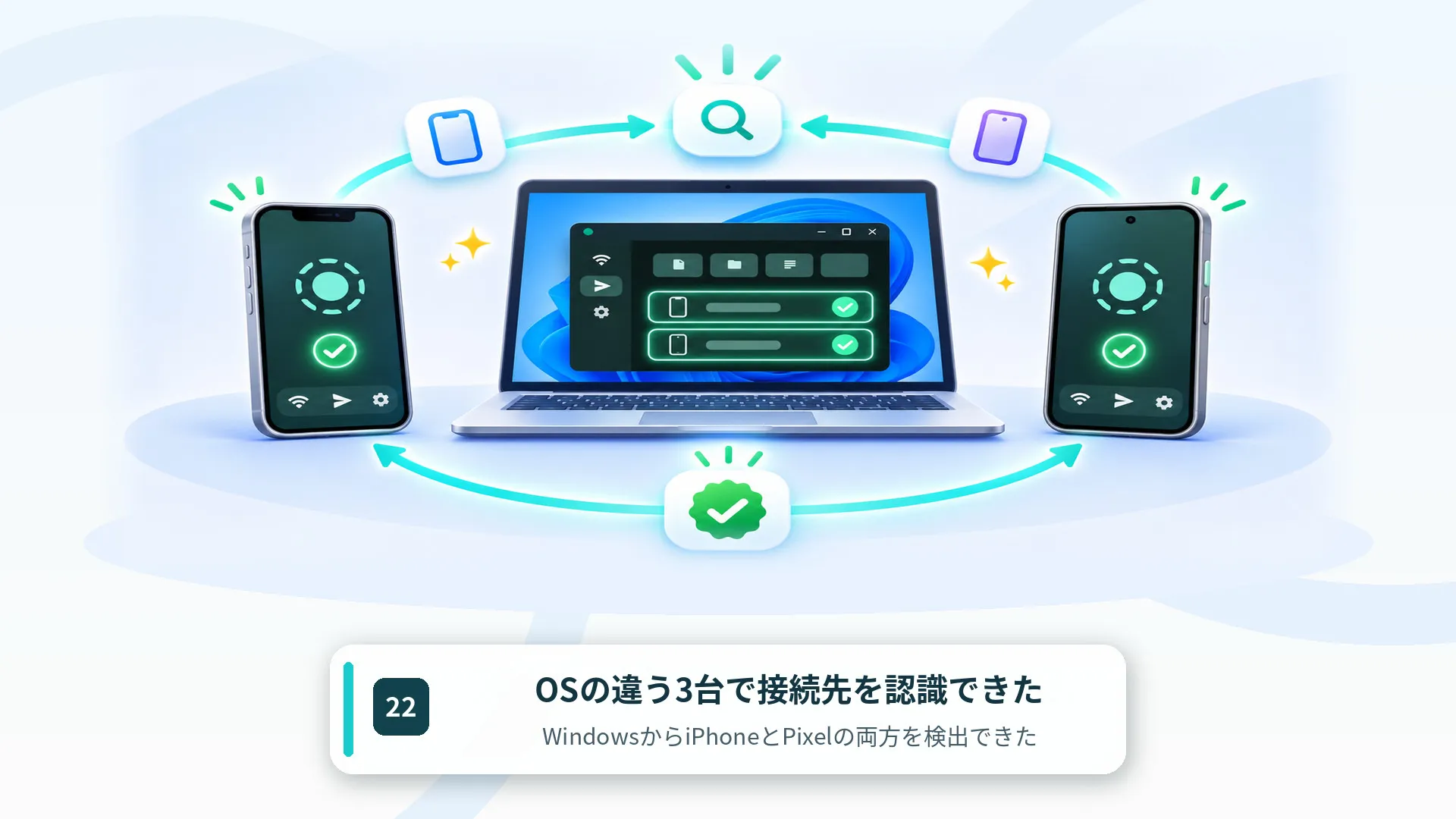
OSの違う3台で接続先を認識できた
「WindowsとiPhone、Androidで、もっと簡単にファイルを共有したい」という疑問から調べたLocalSend。アカウント登録が不要で、同じLAN内ならOSをまたいでやり取りできる仕組みは、今回の用途に合っていそうです。
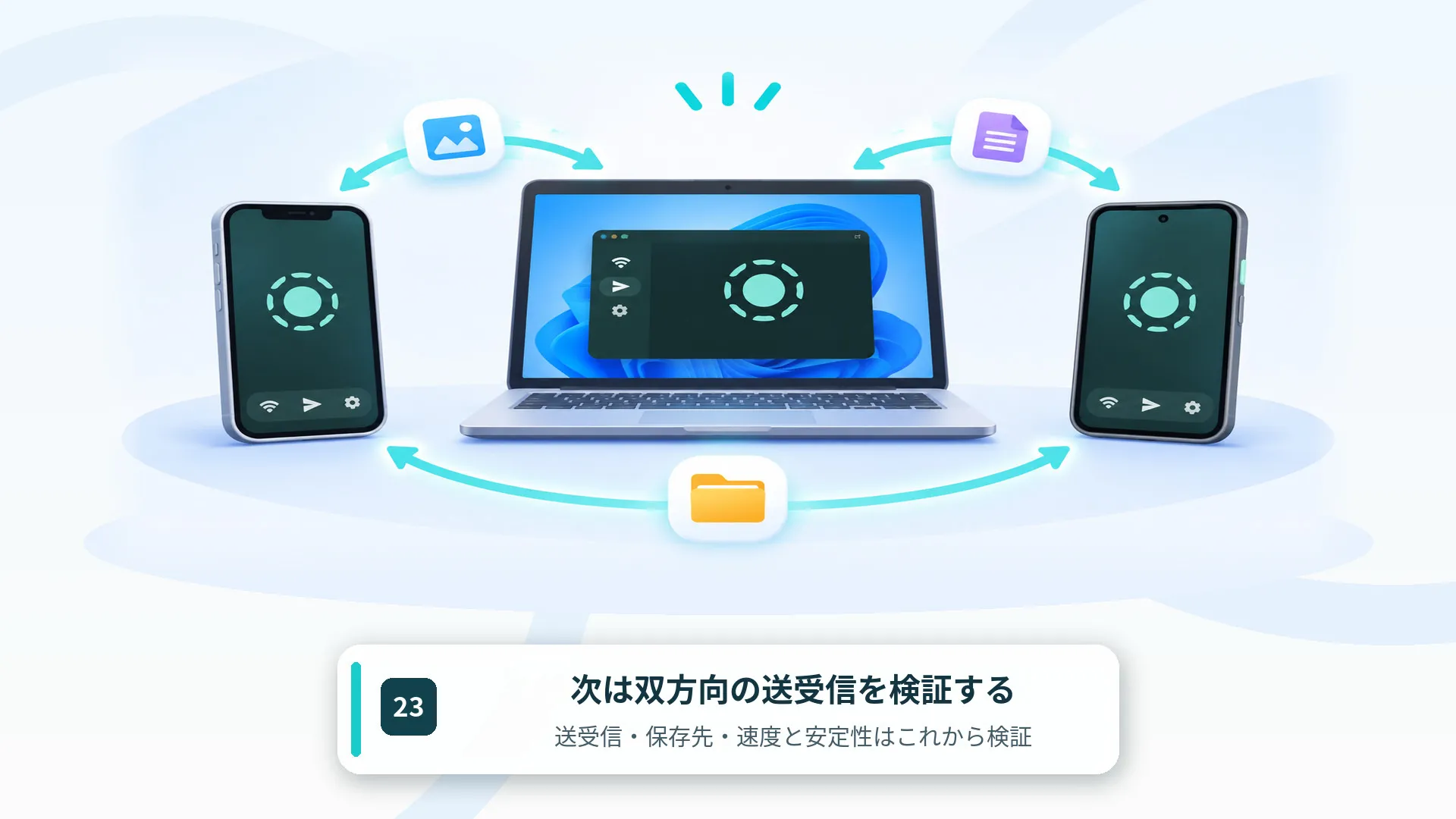
次は双方向の送受信を検証する
実際にWindows 11でiPhone 12 miniとPixel 6aの両方を検出できたのは、最初の収穫でした。一方、写真の送受信、保存先の確認、大容量ファイルの安定性はまだ検証していません。 次は3台の組み合わせで写真を1枚ずつ送り、操作の手軽さや困った点を追記したいと思います。単なるアプリ紹介で終わらせず、使って分かったことを記録していきます。
参考リンク