


話題になっていたCursorをWindows 11のPCにインストールし、WordPressの制作フォルダを開いてみました。普段はVS CodeとCodexでサイトを制作しています。買収ニュースを見て気になったツールを、自分の作業環境でどこまで使えるのか。まずは導入からフォルダを開くまでを記録します。
買収ニュースを見てCursorを試したくなった
Cursorは、VS Codeを基にしたAI搭載のコードエディターです。名前は以前から聞いていましたが、SpaceXによる買収のニュースを見て、実際に触ってみようと思いました。普段のWordPress制作で使うエディターと比べられる点も気になりました。
600億ドルは何の金額なのか
Cursorの発表によると、SpaceXによる買収は2026年8月14日に完了しています。SpaceXが米証券取引委員会に提出した資料では、600億ドルは買収時のCursorの株式価値の評価額です。現金で600億ドルを支払ったという意味ではありません。

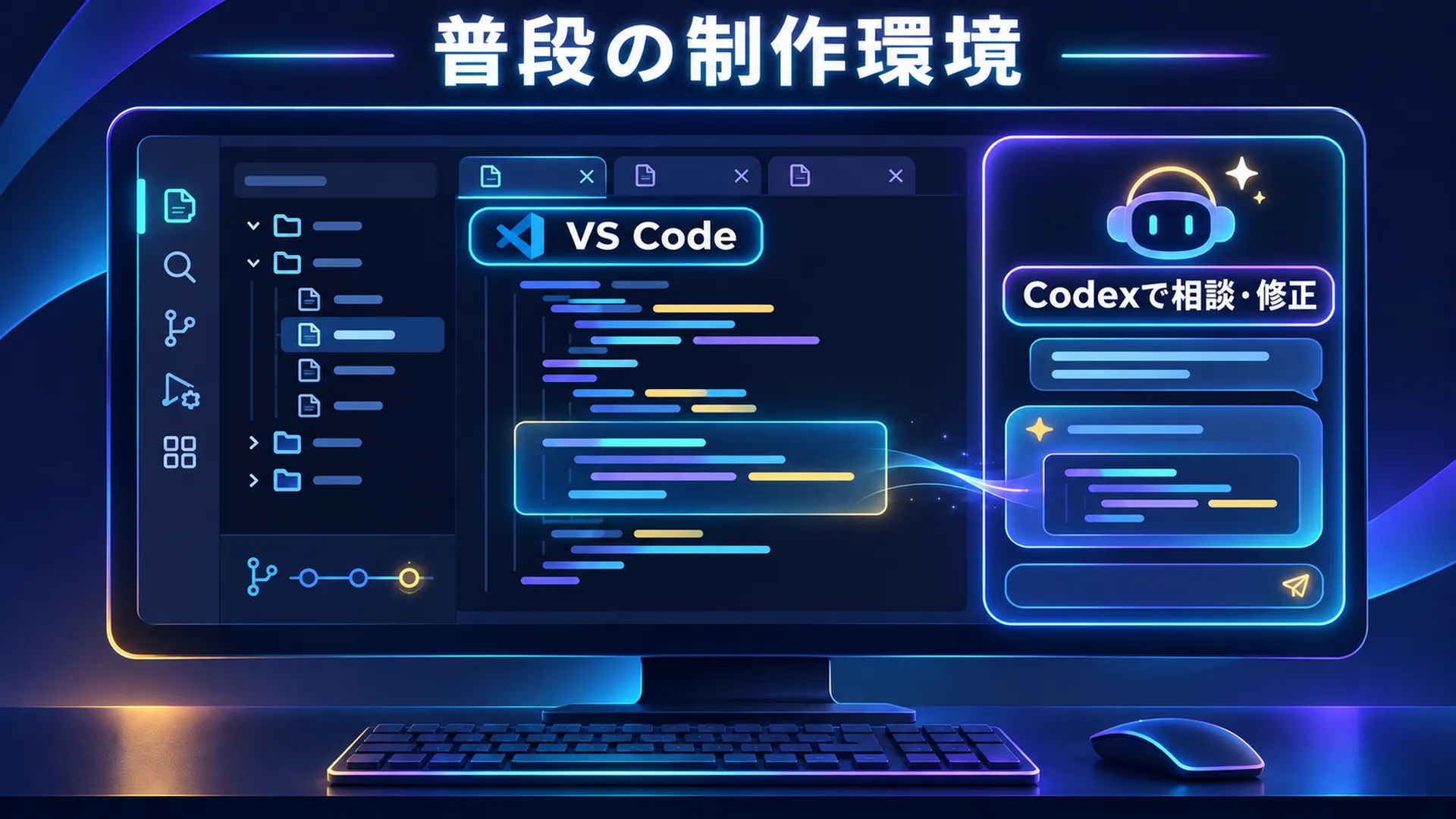
普段はVS CodeとCodexを使っている
私が普段開いているのは、WordPressサイトの制作フォルダです。PHPやCSSをVS Codeで編集し、Codexも使っています。すでに作業の流れができているので、Cursorで同じフォルダを扱えるか、まず自分のPCで確かめることにしました。
Windows 11にCursorを入れてみた
最初にWindows 11のPCへCursorをインストールしました。画面で使い始めるところまで進めてから、普段の制作フォルダを開きます。
ダウンロードして起動する
公式ダウンロードページからWindows版を入手し、インストーラーの案内に沿って導入できます。起動後、必要に応じてアカウントにサインインします。初めて開いた段階では、機能を一度に覚えようとせず、まず作業フォルダを開けるところまで確認しました。Cursor公式の導入手順

日本語表示も確認する
私は日本語で使いたいため、表示言語の設定も気になりました。WindowsではCtrl+Shift+Pでコマンドパレットを開き、「Configure Display Language」から言語を選べます。

日本語の言語パックを入れても、Cursor独自の設定画面やAI画面には英語が残る場合があります。画面全体が日本語になるとは考えず、使う部分を確認していきます。Cursorの言語設定案内
WordPressの制作フォルダを開いてみた
インストール後は、実際にWordPressのフォルダをCursorで開きました。話題のAI機能を眺めるより先に、普段使っている作業対象を開けるかを試したかったからです。
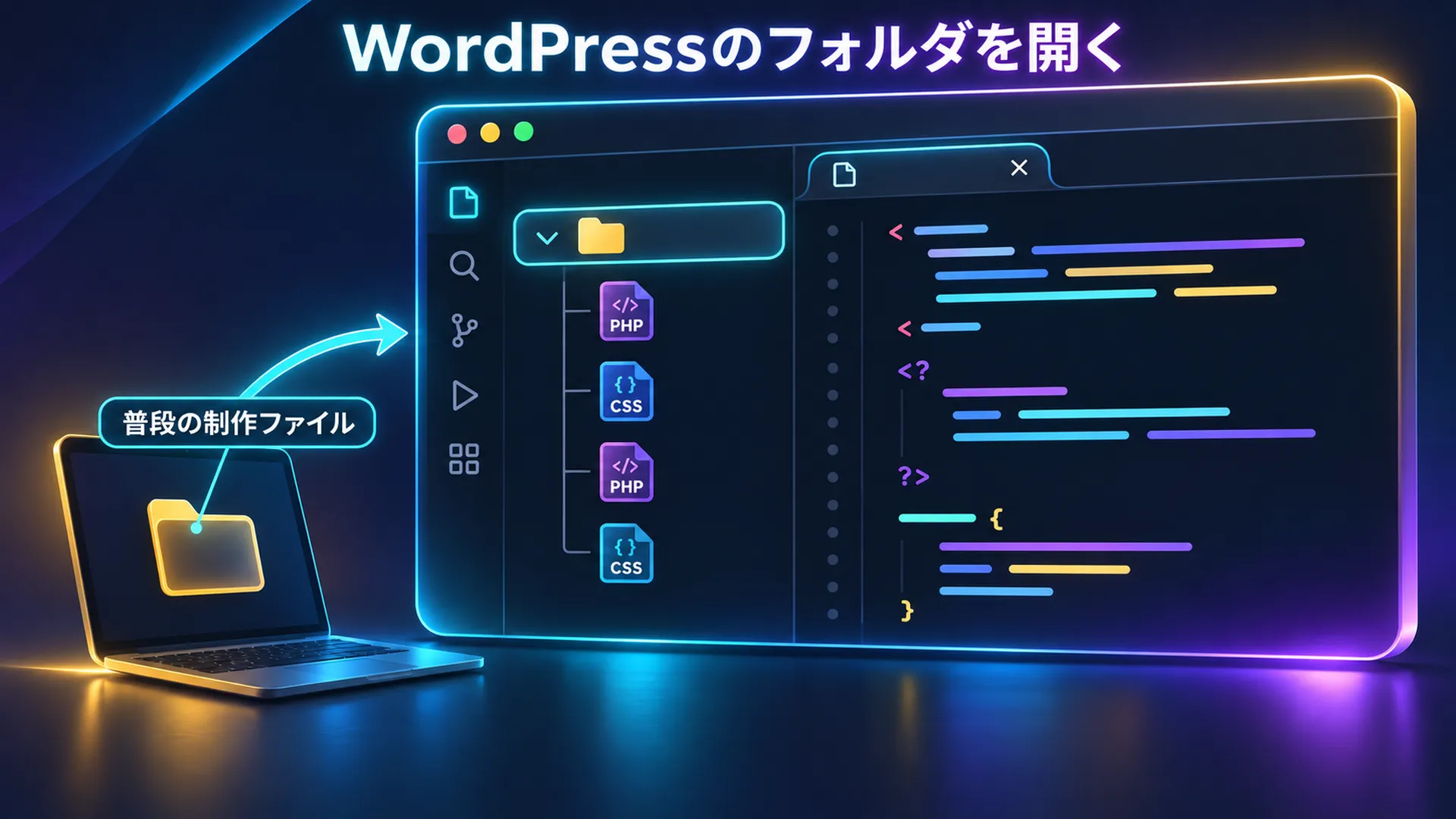
いつものフォルダを作業対象にできた
CursorでWordPressのフォルダを選んで開きました。ここまでで確認できたのは、手元の制作フォルダをCursorで扱い始められることです。PHPやCSSをAIに修正させた結果や、作業速度については、この時点ではまだ判断していません。
VS Codeの設定や拡張機能は次に確かめる
CursorはVS Codeを基に作られており、公式案内には設定、テーマ、拡張機能、ショートカットキーの取り込み方法が載っています。ただし、私が普段使う拡張機能まで同じように動くかは、フォルダを開いただけでは分かりません。必要なものを実際に確認するつもりです。拡張機能についての説明
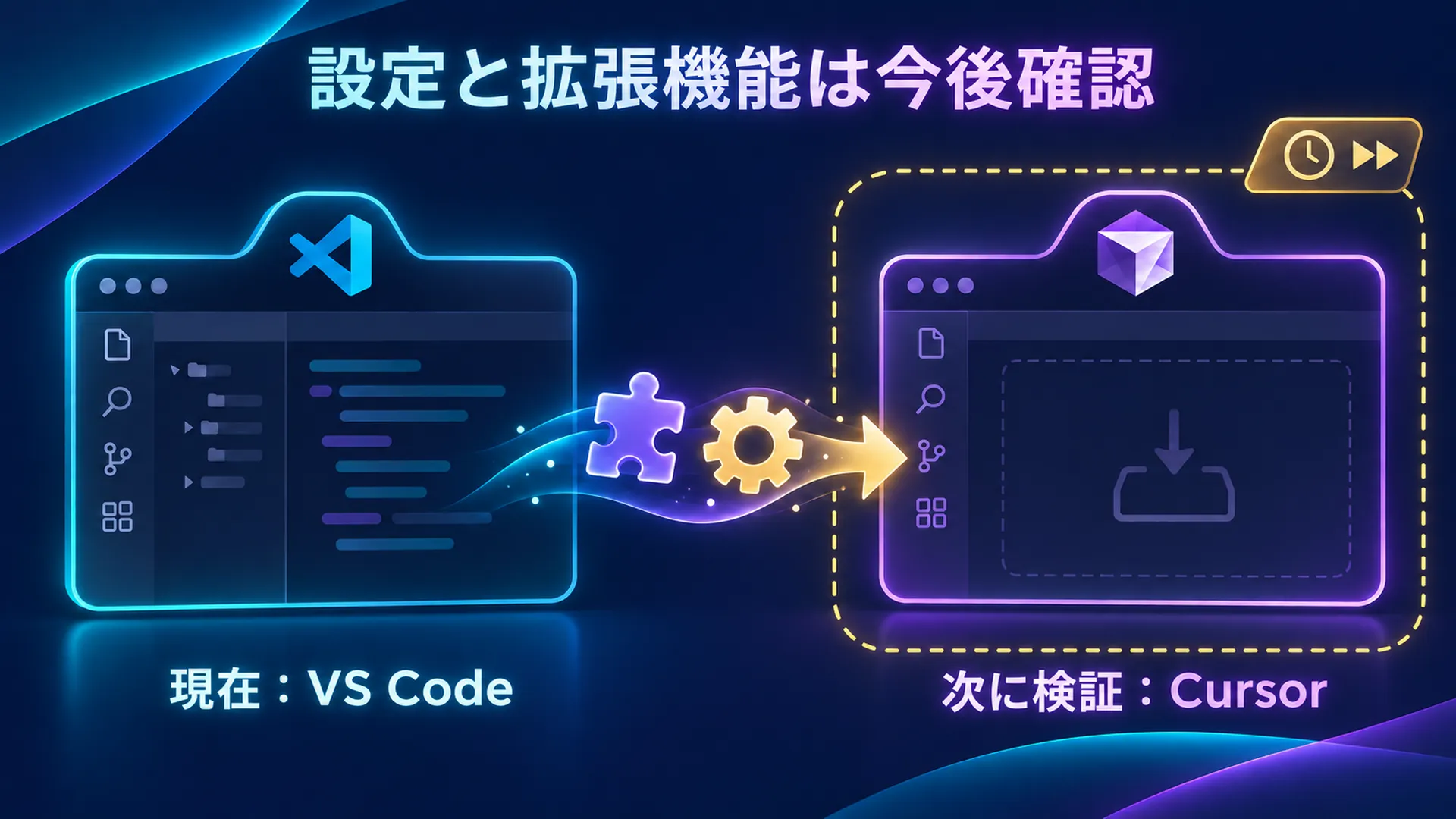
インストールして分かったことと、まだ試していないこと
今回できたのは、Cursorを導入し、WordPressのフォルダを開くところまでです。普段の環境と比べる入口には立てました。一方で、AIに修正を依頼して差分を見たり、ブラウザで表示を確かめたりする作業は、まだ残っています。
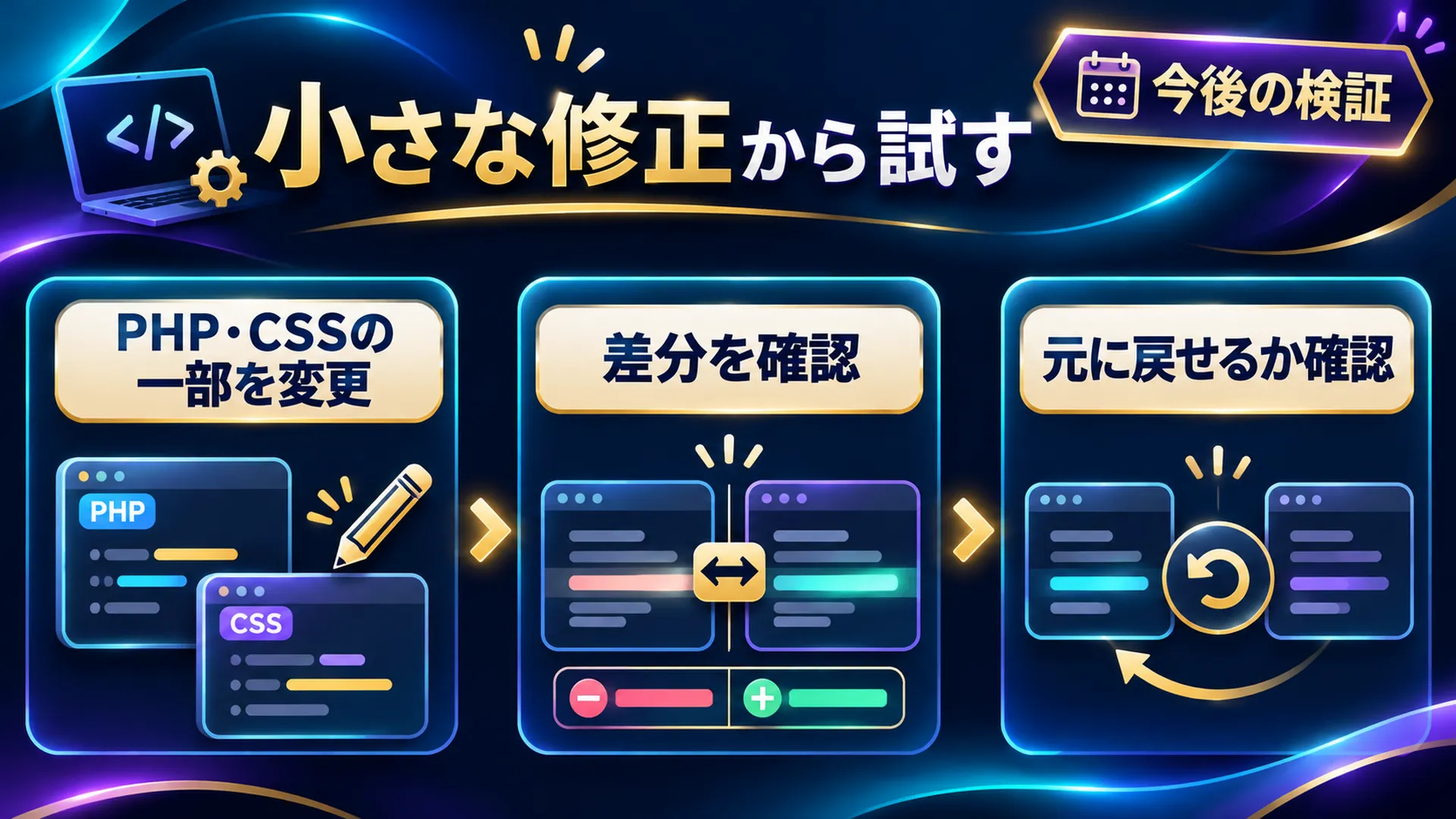
PHPやCSSの修正は小さな作業から試す
次はWordPressテーマの余白調整など、変更箇所を追いやすい作業を題材にします。AIに提案してもらうだけで終わらせず、変更されたファイルをGitの差分で確かめ、実際の表示まで確認したいです。そうすれば、普段のVS Code+Codexと同じ作業で比較できます。
ブラウザでの確認は今後の検証項目
Cursorには、AIエージェントがブラウザを操作してページの表示やコンソールを確認できる機能があります。ただ、私のWordPressサイトで便利に使えるかは、まだ試せていません。ページを表示できる環境を用意し、PCとスマートフォンでの見え方を確かめたいです。Cursorのブラウザ機能

VS Code+Codexと比べて現時点でどうか
普段のWordPressフォルダを開けたのは、試用の第一歩でした。ただし、それだけでエディターを切り替えるかは決められません。作業の速さより先に、ファイル編集、AIへの指示、差分確認までの一連の流れを比べたいと思います。
料金も含めて使い方を考える
Cursorの料金表では、2026年11月22日時点のFreeは月額0ドルですが、AIの利用には制限があります。Plusは月額8ドル、Premiumは月額30ドルと案内されています。まずは無料で使える範囲を確認し、追加費用が必要かを判断します。仕事のコードをAI機能で扱う前には、Privacy Modeの説明も確認します。

結論:当面はVS Code+Codexを使い続ける
CursorをインストールしてWordPressのフォルダを開くところまでは試せました。しかし、AIによるコード修正やブラウザでの確認は、まだ比較できていません。今は使い慣れたVS Code+Codexで制作を続け、Cursorは実際の作業を少しずつ試しながら様子を見ます。
今回確認できたのはフォルダを開くところまで
Windows 11にCursorをインストールし、普段使っているWordPressの制作フォルダを開けました。いつもの作業対象に入れたことで、まず試す準備は整いました。ただし、PHPやCSSを編集したり、AIに修正を任せたりはしていません。フォルダを開けたことと、普段の制作に使えることは、今の段階では分けて考えています。
今は使い慣れた制作環境で作業を続ける
普段の制作はVS Codeでファイルを開き、Codexも使いながら進めています。現時点ではCursorのAI機能やブラウザでの表示確認を同じ条件で試していないため、乗り換えで作業が楽になるかは判断できません。まずは進行中の制作をいつもの環境で続け、Cursorは比較できる作業を決めて試していきます。
次は小さな修正で使い勝手を比べたい
次に試すなら、WordPressテーマの余白調整など、変更前後を見比べやすい作業がよさそうです。Cursorで修正を依頼し、変更されたファイルとGitの差分を確認してから、ブラウザでPCとスマートフォンの表示を確かめたいと思います。同じ作業をVS Code+Codexでも行えば、自分の制作環境に合うかを具体的に判断できます。