

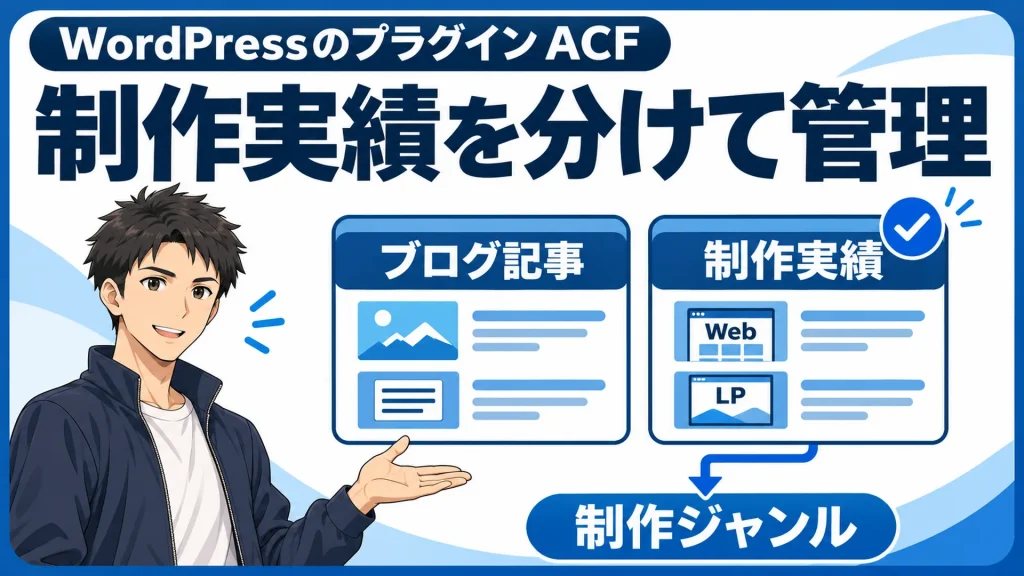
ブログ記事と制作実績を、WordPressの同じ「投稿」に入れていませんか。件数が少なければ困りませんが、制作実績だけを更新したいときや、読者にジャンル別で見てもらいたいときは、登録先から分けた方が扱いやすいことがあります。
今回は、ゴウたち4人が制作実績の掲載方法を考える架空の会話をもとに、WordPressプラグイン「Advanced Custom Fields(ACF)」で何を作れるのか、管理画面と公開画面でそれぞれ何を確認したいのかを紹介します。
通常の投稿だけでは、種類の違うコンテンツを管理しにくい
記事と制作実績を同じ「投稿」で管理すると何が困る?
ゴウは、次に載せたい制作実績のメモを見ながら、WordPressの管理画面を開いていた。左側にある「投稿」をクリックしかけて、手が止まった。
 ゴウ
 ナナ
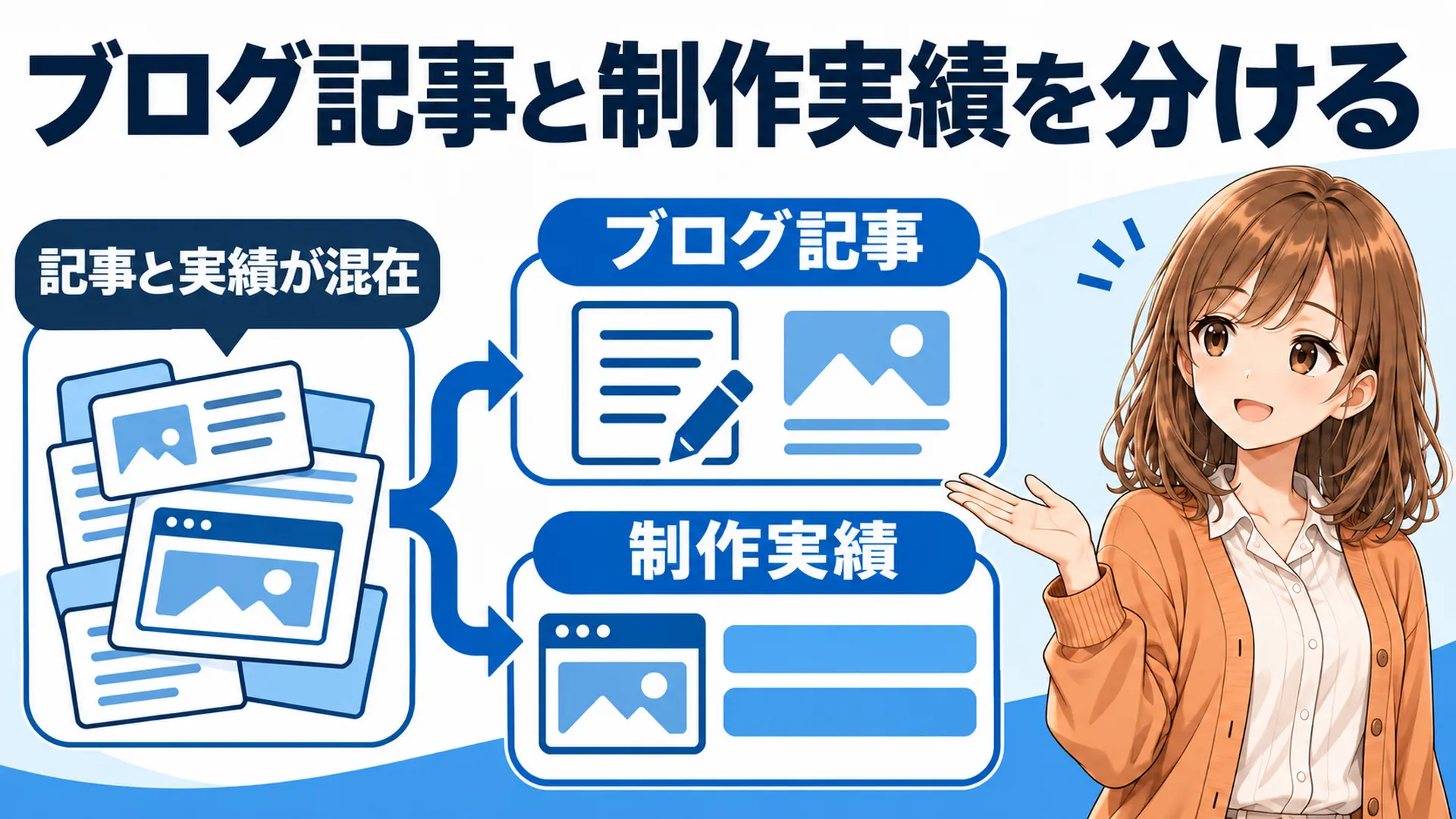
分けたいのが記事のテーマだけなら、標準のカテゴリーで間に合います。一方、制作実績だけに「制作年」を入力させたい、管理画面で実績だけを一覧にしたい、といった違いがあるなら、登録先を分ける理由になります。
「何を登録するか」と「どう分類するか」を分けて考える
インデックスは、ゴウのメモにあった「地域団体のサイト」と「イベント募集のLP」を指した。
 インデックス
 ロック

その違いを、ACFの公式ドキュメントに沿って整理してみます。
ACFの公式ドキュメントで整理する5つの用語
- カスタム投稿タイプ(Custom Post Type):WordPress標準の「投稿」「固定ページ」とは別に作る、コンテンツの種類です。この記事では「制作実績」が投稿タイプで、「地域団体のサイト」はそこに登録する1件の実績です。
- カスタムタクソノミー(Custom Taxonomy):投稿を分類するために追加する仕組みです。標準のカテゴリーやタグもタクソノミーの一種です。この記事では「制作ジャンル」を新しく作り、「制作実績」に関連付けます。
- ターム(Term):タクソノミーの中に作る個々の分類項目です。「制作ジャンル」が分類の名前で、その中の「Webサイト」「LP」がタームです。実績を登録するときに、該当するタームを選びます。
- カスタムフィールド(Custom Field):通常のタイトルや本文とは別に、個別の情報を記録する入力項目です。たとえば、入力欄の名前は「制作年」、そこに入れる値は「2026」です。
- フィールドグループ(Field Group):一緒に表示したい入力欄をまとめ、どの編集画面に出すかを設定するものです。たとえば「制作実績の詳細」というグループに「制作年」を入れ、制作実績の編集画面だけに表示します。
迷ったら、まず「何を登録するか」「何で分類するか」「1件ずつ何を記録するか」の順に考えると整理できます。たとえば「LP」は実績の分類なのでターム、「制作年」は各実績に記録する値の入力欄なのでカスタムフィールドです。
参考:ACF公式:投稿タイプとタクソノミー / ACF公式:カスタムフィールドとフィールドグループ
ACFでカスタム投稿タイプとカスタムタクソノミーを作る
カスタム投稿タイプで「制作実績」の登録先を作る
 ロック
 インデックス
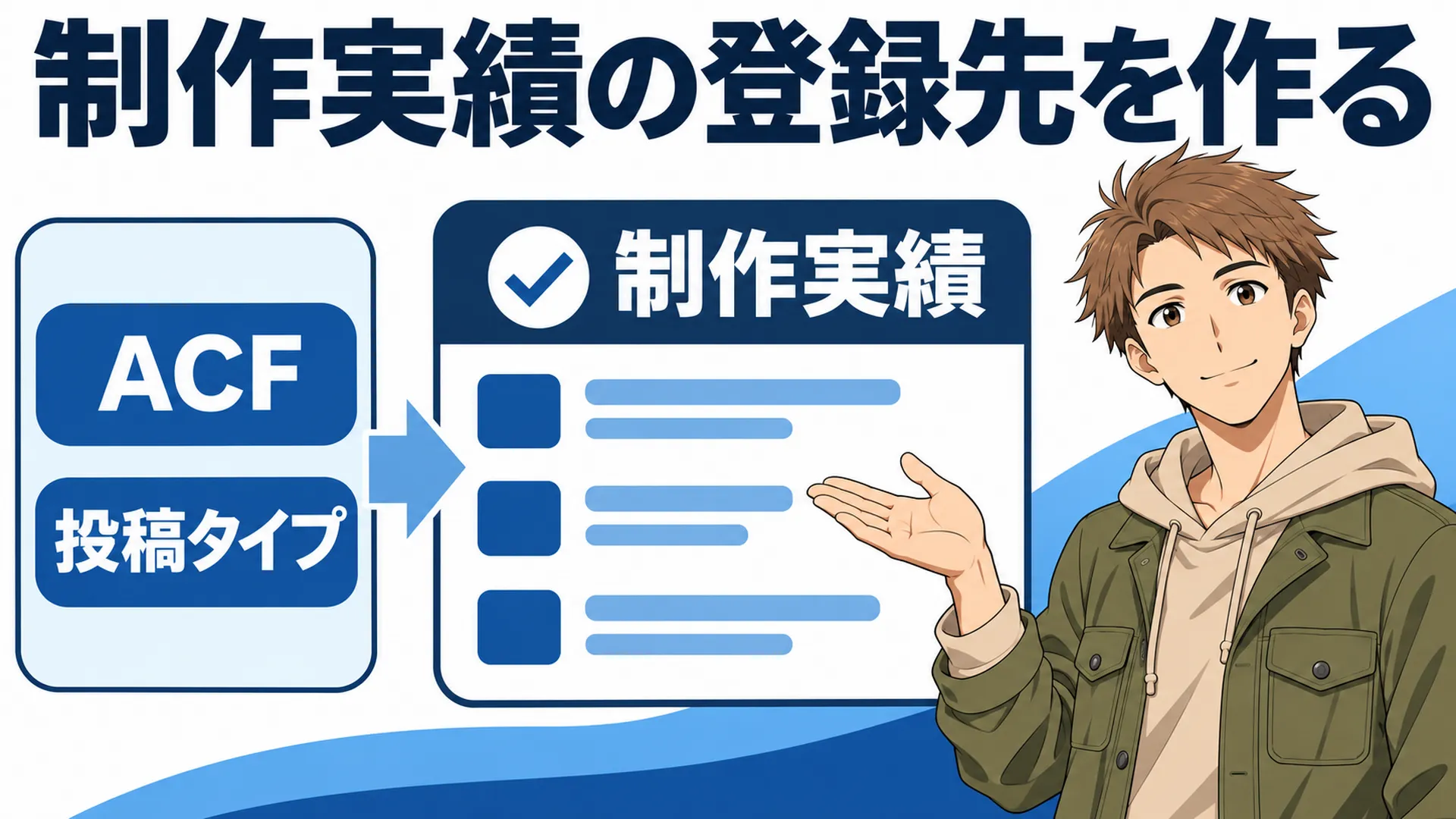
ACFの「投稿タイプ」で新規追加し、複数形・単数形のラベルにはどちらも「制作実績」、内部で使う投稿タイプキーには、例えば i675_work を指定します。公開用の実績を作るなら公開設定を、タイトルや本文、アイキャッチが必要なら対応する項目を確認して保存します。この機能はACF 6.1で追加され、無料版でも利用できます。ACF 6.1の公式リリース案内
ラベルは人が見る名前で、キーはWordPressが内部で使う識別子です。運用開始後にキーだけを変えると、既存の実績を新しい投稿タイプからそのまま扱えなくなるため、使い始める前に決めておきます。
カスタムタクソノミーで「制作ジャンル」を作り、制作実績に紐づける
 ナナ
 インデックス
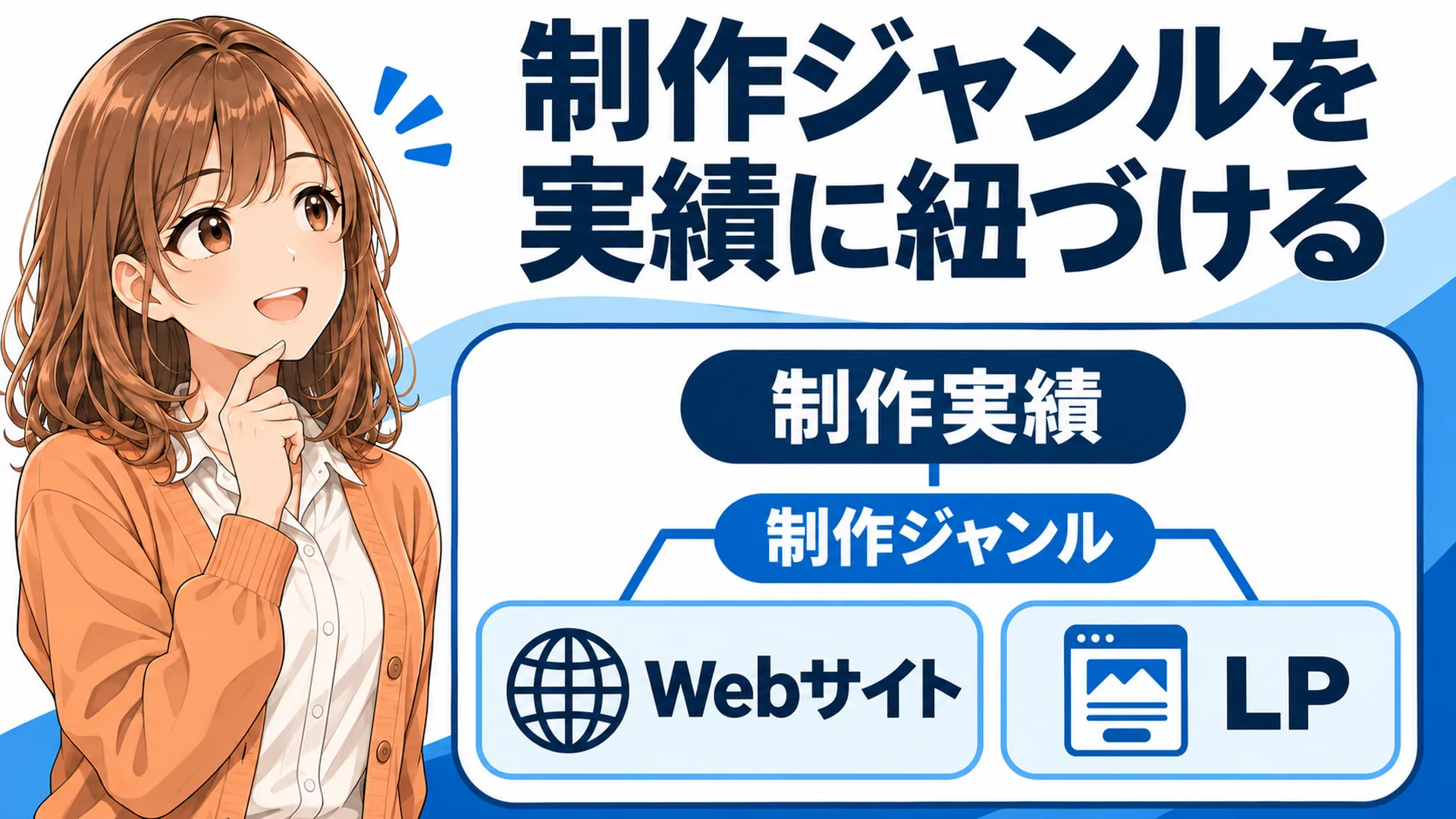
ACFの「タクソノミー」で「制作ジャンル」を新規作成し、タクソノミーキーの例を i675_work_genre とします。関連付ける投稿タイプとして「制作実績」を指定して保存します。その後、制作ジャンルの管理画面で「Webサイト」「LP」などのタームを追加し、実績を登録するときに選びます。ジャンルに親子関係が必要なら、階層を持たせる設定も検討します。ACF公式:投稿タイプとタクソノミー
「制作年」など、個別の情報を入れるカスタムフィールドとの違い
 ロック
 ゴウ
制作年を作品ごとの情報として持たせるなら、ACFのフィールドグループに数値フィールドを追加し、表示条件を「投稿タイプが制作実績」にします。整理すると、制作実績は登録先、制作ジャンルは分類、制作年は各実績の入力項目です。同じ「年」でも、記録するだけなのか、年別の一覧で探してもらうのかで、適した設計は変わります。

ACFでまとめて作ると、どこが便利なのか
管理画面で登録先と分類を分け、入力時に迷いにくくする
 ナナ
 ゴウ
実績を追加する人は「制作実績」を開き、タイトルと本文を入れ、制作ジャンルを選び、制作年を記入する、という流れで作業できます。登録先と入力欄をセットで設計する利点は、公開ページをきれいに見せることだけではありません。記事と実績で、更新する人の手順を分けられることにもあります。

投稿タイプ・分類・入力項目の設定を一か所にまとめる
ロックインデックスACFをすでに入力項目の管理に使っているなら、投稿タイプとタクソノミーの登録も同じプラグインにまとめられます。「実績だけに入力欄を追加したい」と思ったとき、登録先と入力項目の関係を確認しやすいのが利点です。逆に、別のプラグインやPHPですでに登録している場合は、同じキーで二重に登録せず、今どこで管理しているかを先に確認します。

管理画面で作ったあと、公開画面で確認すること
詳細ページから一覧や分類ページへたどれるか
ロック ナナ
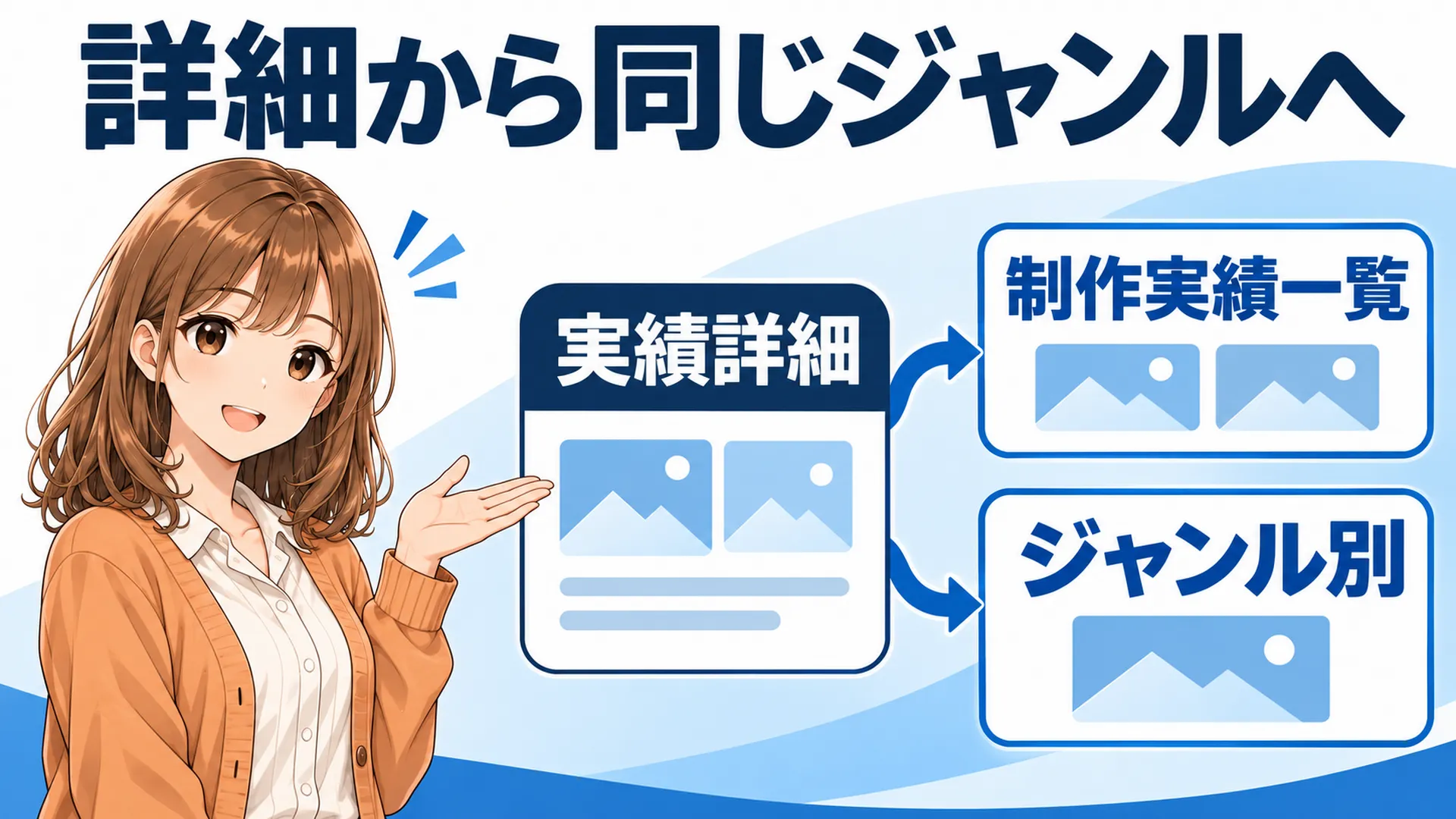
テスト環境で「Webサイト」と「LP」の実績を1件ずつ作り、制作実績一覧には両方が出るか、ジャンル別ページには該当する実績だけが出るかを確認します。詳細ページを直接開いた読者も一覧や分類ページへ移動できるよう、リンクの置き場所まで考えます。
URLやテンプレートはどこまで別途調整が必要か
インデックス ゴウ
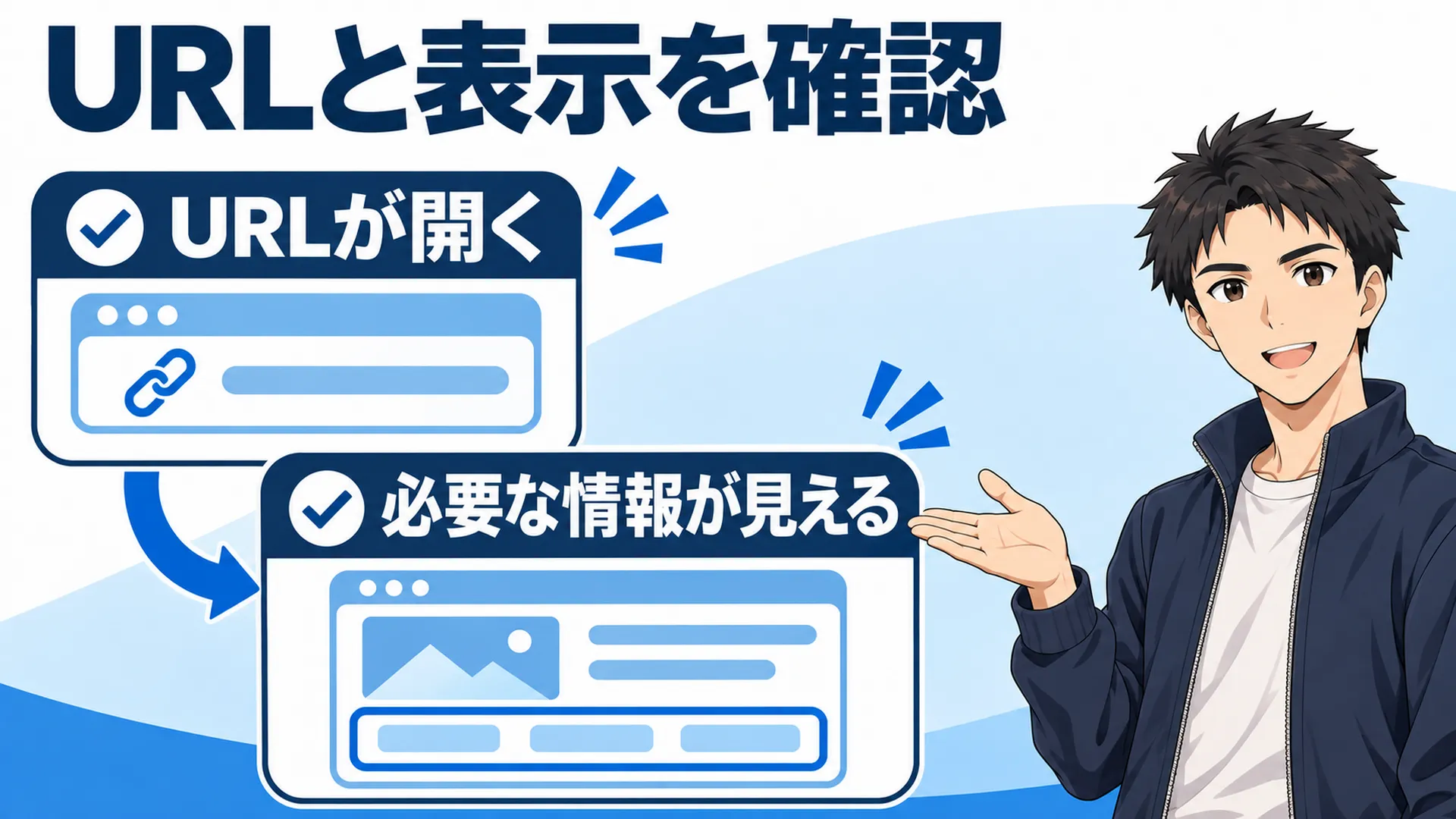
制作実績の一覧をWordPressの投稿タイプアーカイブとして用意するなら、投稿タイプのアーカイブ設定を確認します。公開用のURLは、すでにある固定ページなどと重複させないようにします。表示に使われるテンプレートはテーマによって異なり、既存のテンプレートで表示できる場合もあれば、実績向けに調整が必要な場合もあります。制作年のようなカスタムフィールドも、読者に見せるならテーマ側などで表示の設定をします。WordPress公式:テンプレート階層
別サイトへ移すとき、ACFの設定と投稿データをどう分けるか
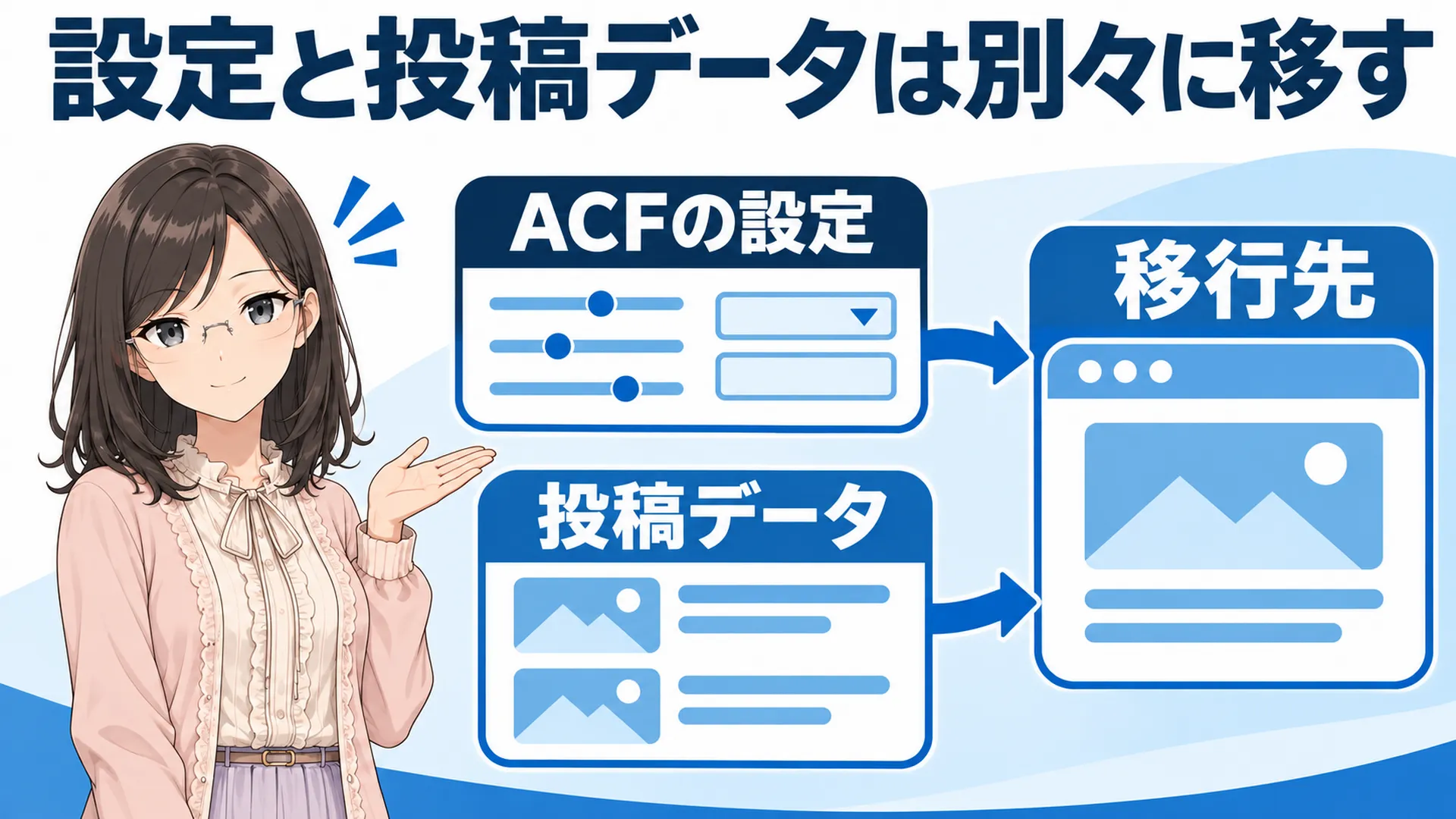
ナナインデックスACFのツールから書き出せるJSONは、投稿タイプ・タクソノミー・フィールドグループなどの設定です。登録済みの実績、タームとの紐づけ、制作年の値、画像といったコンテンツは、移行方法を別に用意します。移行先では、実績の件数だけでなく、ジャンルや制作年、画像、一覧と詳細のリンクも確認します。ACF公式:投稿タイプとタクソノミーのエクスポート
まとめ:通常の投稿とACFをどう使い分ける?
分類だけならカテゴリー、登録する情報が違うなら投稿タイプを検討する
 ロック
 ゴウ
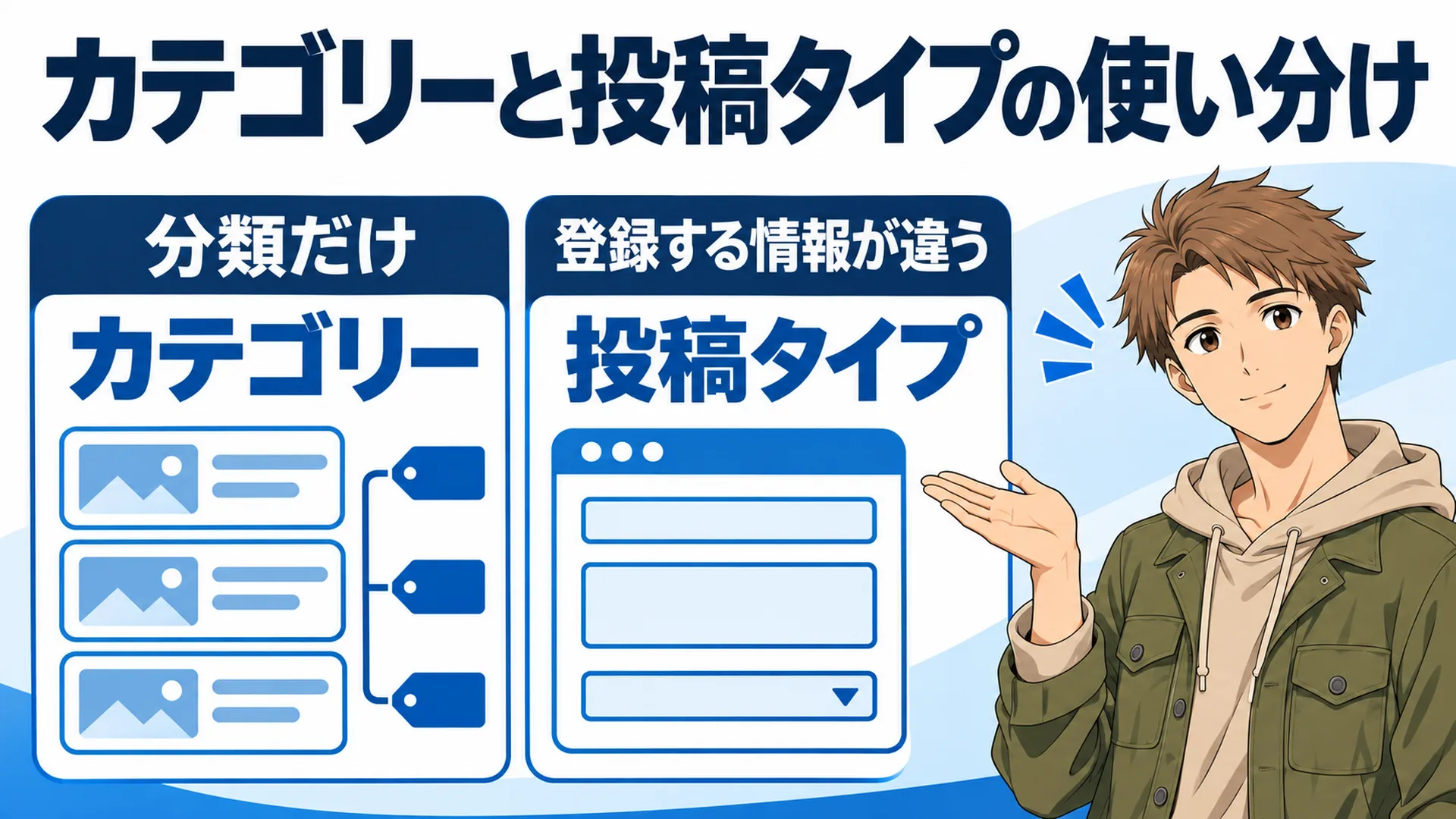
ACFの便利さは、制作実績のような専用の登録先、分類、入力欄を、管理画面から組み合わせて作れることです。標準のカテゴリーで目的を満たせるなら、無理に分ける必要はありません。登録先を分けるなら、最初に少数のテストデータで、更新する人が迷わず登録できるか、読者が一覧と詳細を行き来できるか。この二つを確認してから実績を増やしていくと、設計を見直しやすくなります。